

证件照换底色与抠图教程(白底 / 蓝底 / 红底)
证件照换底色不用装软件:先用在线抠图把人物从原背景里取出来,拿到透明底图,再铺上白底、蓝底或红底。附本站实测数据与边缘检查要点,手机同样可做。

想把证件照从原来的底色换成白底、蓝底或红底,正确的顺序是:先用去背景工具把人物从原背景里抠出来,拿到一张透明底图,再把这张透明图铺到目标底色上。抠图这一步可以直接在 在线抠图 完成,不用安装软件,手机也能做。
本站实测:去背景后拿到的到底是什么
在本站中文界面的实测示例里,一张证件照去背景后的输出结果是这样的:图像尺寸 600×800 像素,整幅画面共 480000 个像素,其中透明像素 345372 个。也就是说,原来的背景区域已经被清成透明,留下的是人物主体。下载下来的文件名会带上表示“无背景”的后缀,示例文件名是 id-photo-blue_no_bg.png。
这里要澄清一件最容易被误解的事:去背景工具交给你的是透明底图,并不会直接输出一张白底、蓝底或红底的照片。底色是在透明底图下面垫一层纯色得到的。所以流程是“先抠图、再铺色”,这个顺序理顺了,后面每一步都会顺很多。
操作流程
| 环节 | 要做的事 | 注意点 |
|---|---|---|
| 打开工具 | 进入 在线抠图 | 页面初始是空状态,只有上传入口 |
| 上传照片 | 选一张光线均匀、人物轮廓清楚的证件照 | 原底色是白、蓝、红都不影响抠图 |
| 等待自动处理 | 上传后由工具识别人物并去掉背景 | 期间不需要手动框选或涂抹 |
| 检查结果 | 重点看头发边缘、耳朵两侧、肩膀线条 | 边缘要平滑,不能残留原底色色块 |
| 下载 | 把透明底图保存到本地 | 文件名带 no_bg 后缀 |
| 铺底色 | 在透明图下面垫纯色背景 | 底色要纯色,不要渐变或纹理 |
打开页面
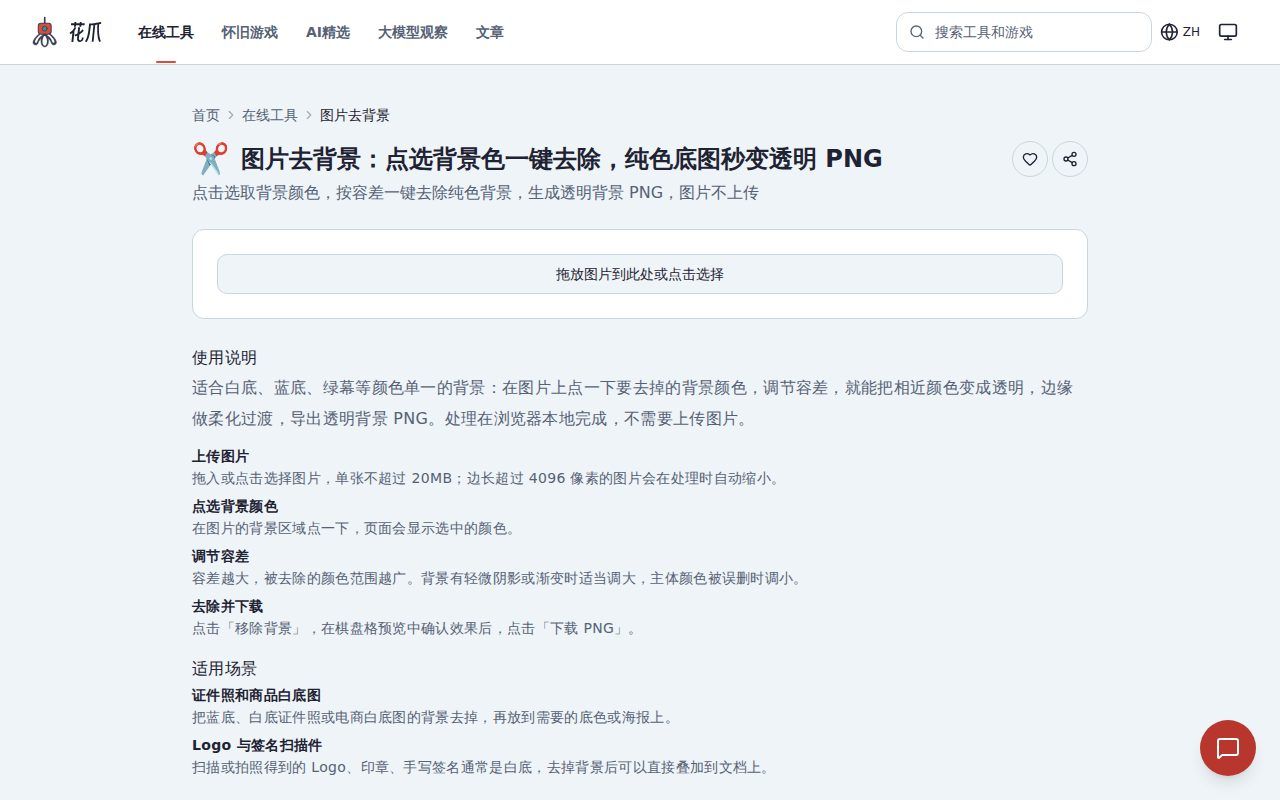
页面刚打开时是空的,只有上传入口,直接选照片即可,不用先裁剪尺寸。
上传照片,等自动抠图
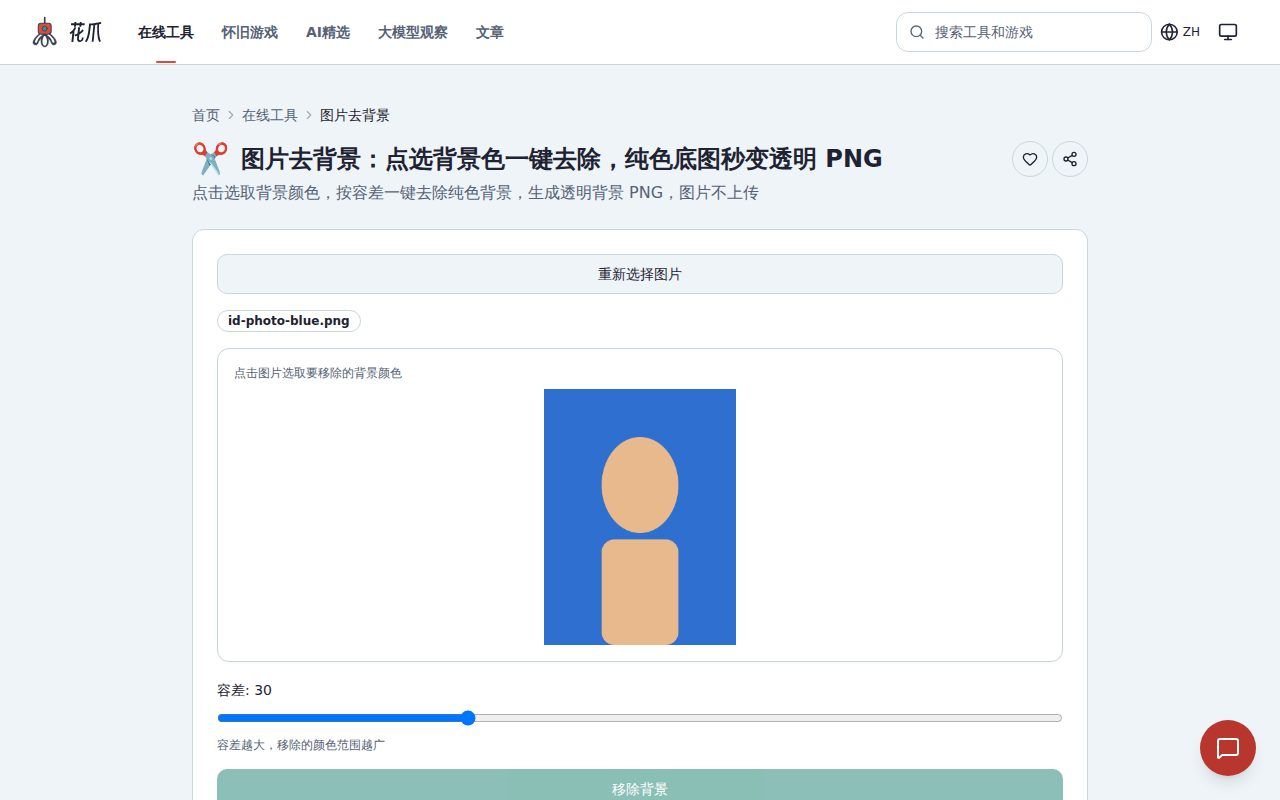
照片上传后,工具会自动识别人物、把背景去掉。原照片是白底、蓝底还是红底都可以,工具去掉的是背景区域,不是只针对某一种颜色。
检查边缘再下载
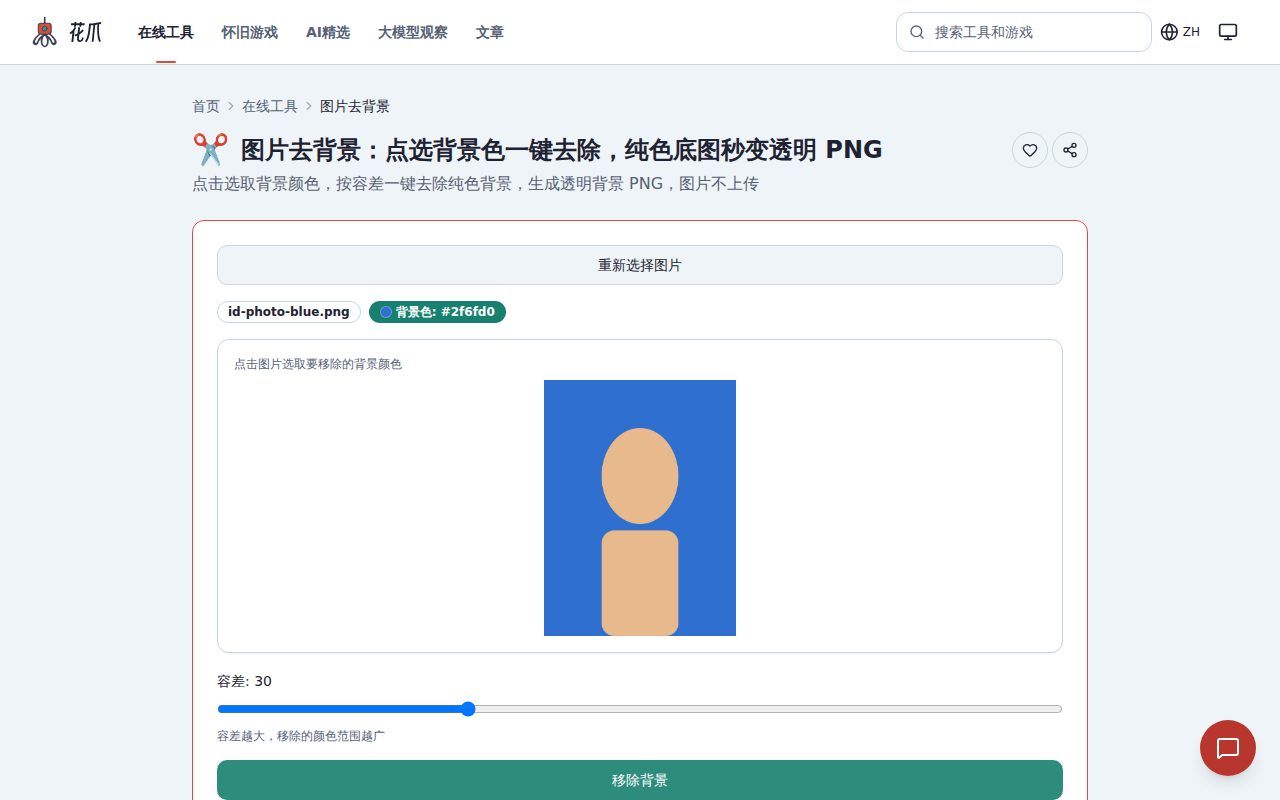
结果出来后先别急着保存,把图片放大一点看边缘。证件照最容易出问题的是头发丝和耳朵附近:如果那里还挂着一圈原来的底色,合成到白底或红底上会非常明显。确认干净了再下载。
手机上的操作
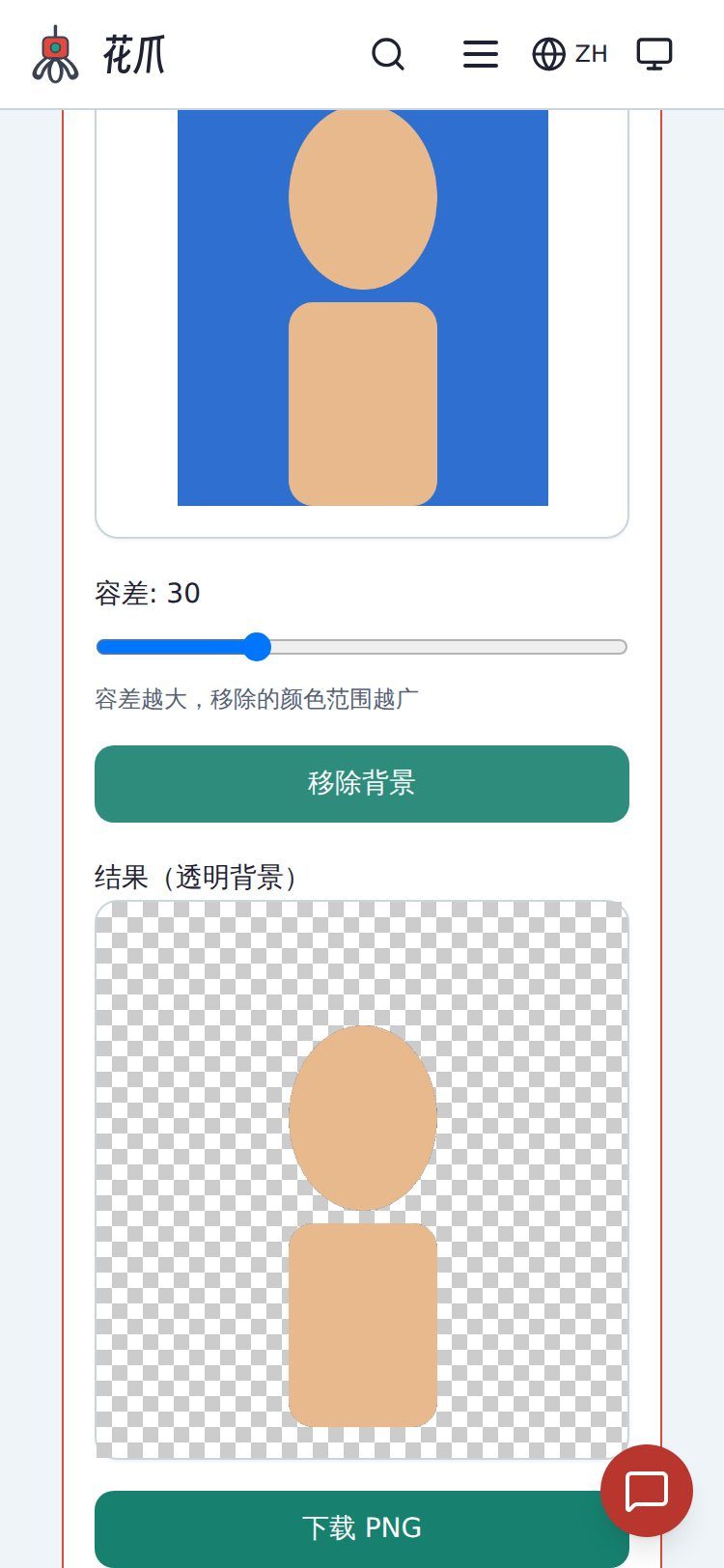
手边只有手机也没关系,移动端页面同样能上传照片、查看结果并保存透明底图。
铺上白底、蓝底或红底
拿到透明底图后,最后一步是在你常用的图片处理软件里新建一个纯色图层放在下面:需要白底就铺白色,需要蓝底就铺蓝色,需要红底就铺红色,再把透明的人物图叠上去,导出成普通图片提交。底色一定要是纯色,带渐变或带纹理的底在证件照审核里通常过不了。白底多用于身份证、护照、签证类材料,蓝底常见于简历、学生证、社保卡,红底常见于结婚证等,具体以你办理的业务要求为准。
常见问题
为什么不直接给一个换底色的按钮?
因为抠图和铺色是两件不同的事。抠图决定人物边缘干不干净,铺色决定最终交上去的底色对不对。拆开做的好处是,同一张透明底图可以分别铺成白底、蓝底、红底多个版本,不用反复上传。
下载得到的是透明图,会不会提交不了?
多数报名或办证系统要的是普通图片文件,所以透明底图只是中间产物,需要你按上面的方法垫上纯色底再导出。
边缘没抠干净怎么办?
重新上传原图再处理一遍,通常比在结果图上手动修补更省事。原图的光线越均匀、人物与背景反差越大,边缘就越干净。
原照片背景很杂也能用吗?
可以直接上传试试,工具处理的是背景区域本身,不依赖某种固定底色。
现在就动手做一张
打开 在线抠图,上传证件照,等自动去背景完成后检查边缘、下载透明底图,再按办理要求铺上白底、蓝底或红底即可。