

多个 PDF 合并成一个:删页与调序完整教程(手机电脑通用、文件不上传)
电脑和手机浏览器都能用的 PDF 合并教程:添加多个文件、拖动调整顺序、删除不需要的页面后合并导出,文件全程不上传。附操作走法表与界面截图。
✍️花爪⏱️ 4 分钟阅读

用浏览器打开 PDF 合并工具,把多个 PDF 添加进去、调整好顺序、删掉不需要的页面,点击合并就能得到一个新文件——手机和电脑都适用,全程文件不上传。
工具规格与规则
- 处理方式:在浏览器中完成合并,文件不上传,处理结束后关闭页面即可。
- 适用设备:电脑浏览器与手机浏览器均可直接打开使用。
- 核心操作:添加多个 PDF、调整文件顺序、删除指定页面、合并导出。
- 导出文件名:默认为 merged.pdf(本站实测示例)。
- 实测示例:本站在电脑端合并多个 PDF 后,得到共 6 页、大小为 1968 KB 的文件,下载时文件名为 merged.pdf。你的结果会随原始文件不同而变化。
合并流程走法表
| 阶段 | 电脑端做法 | 手机端做法 |
|---|---|---|
| 打开工具 | 在浏览器打开 PDF 合并工具 | 用手机浏览器打开同一页面 |
| 添加文件 | 点击添加按钮,或把 PDF 拖进页面 | 点按添加按钮,从手机文件里选取 |
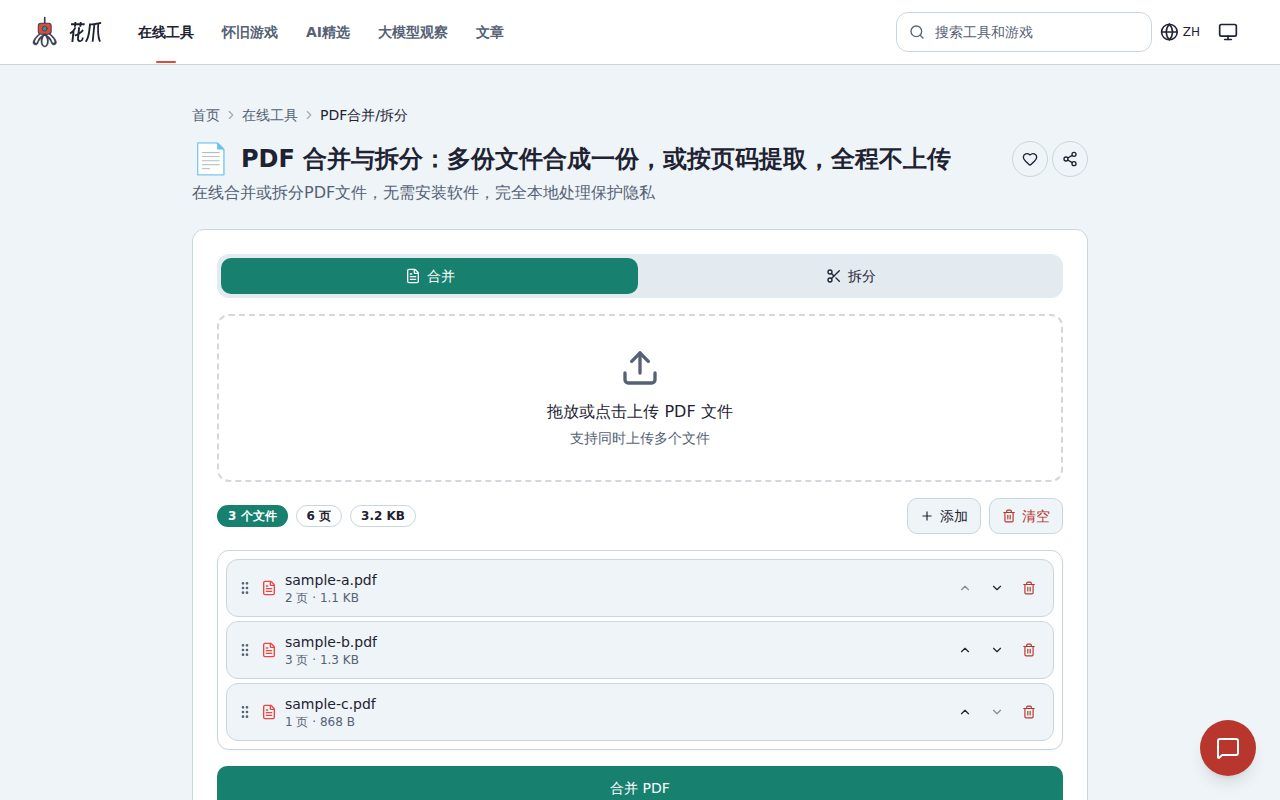
| 调整顺序 | 在文件列表中拖动文件,改变合并顺序 | 在列表中拖动文件调整 |
| 删除页面 | 打开页面视图,点选不需要的页面后删除 | 同样点选后删除 |
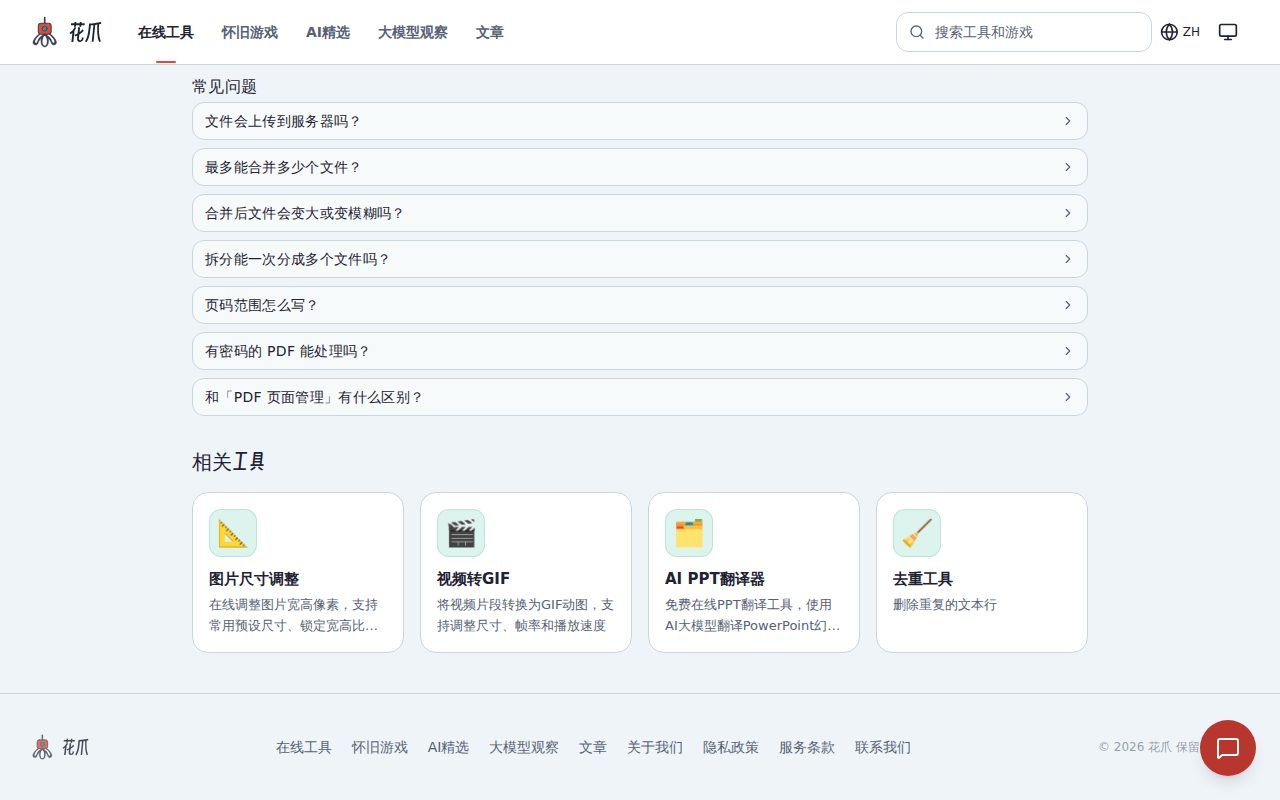
| 合并下载 | 点击合并按钮,完成后下载结果 | 点击合并后下载或保存到手机 |
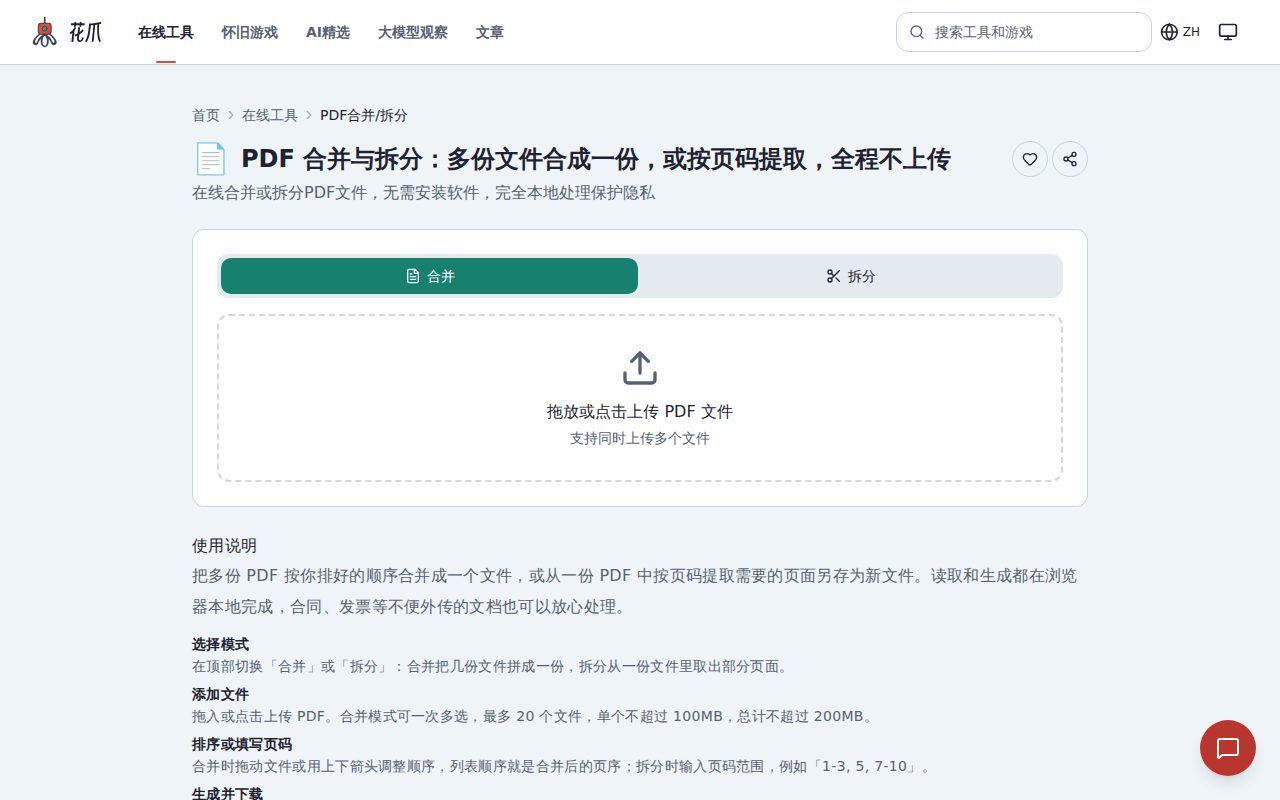
电脑端界面
打开页面后先是空白状态,等待添加文件:
添加文件后,列表会显示已选的 PDF,顺序调整和删页都在这里完成:
确认无误后点击合并,完成后即可下载结果:
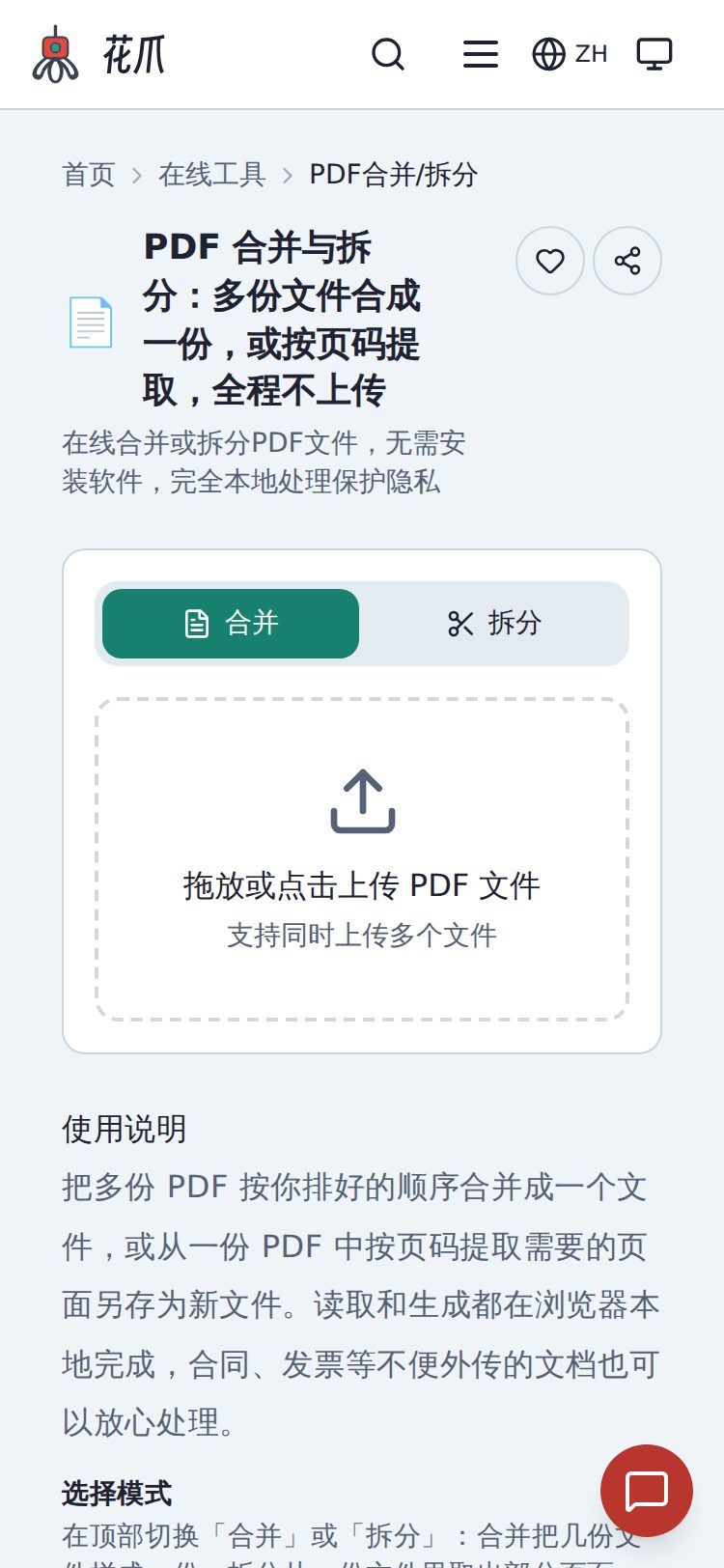
手机端界面
手机浏览器打开后同样是空白起始状态:
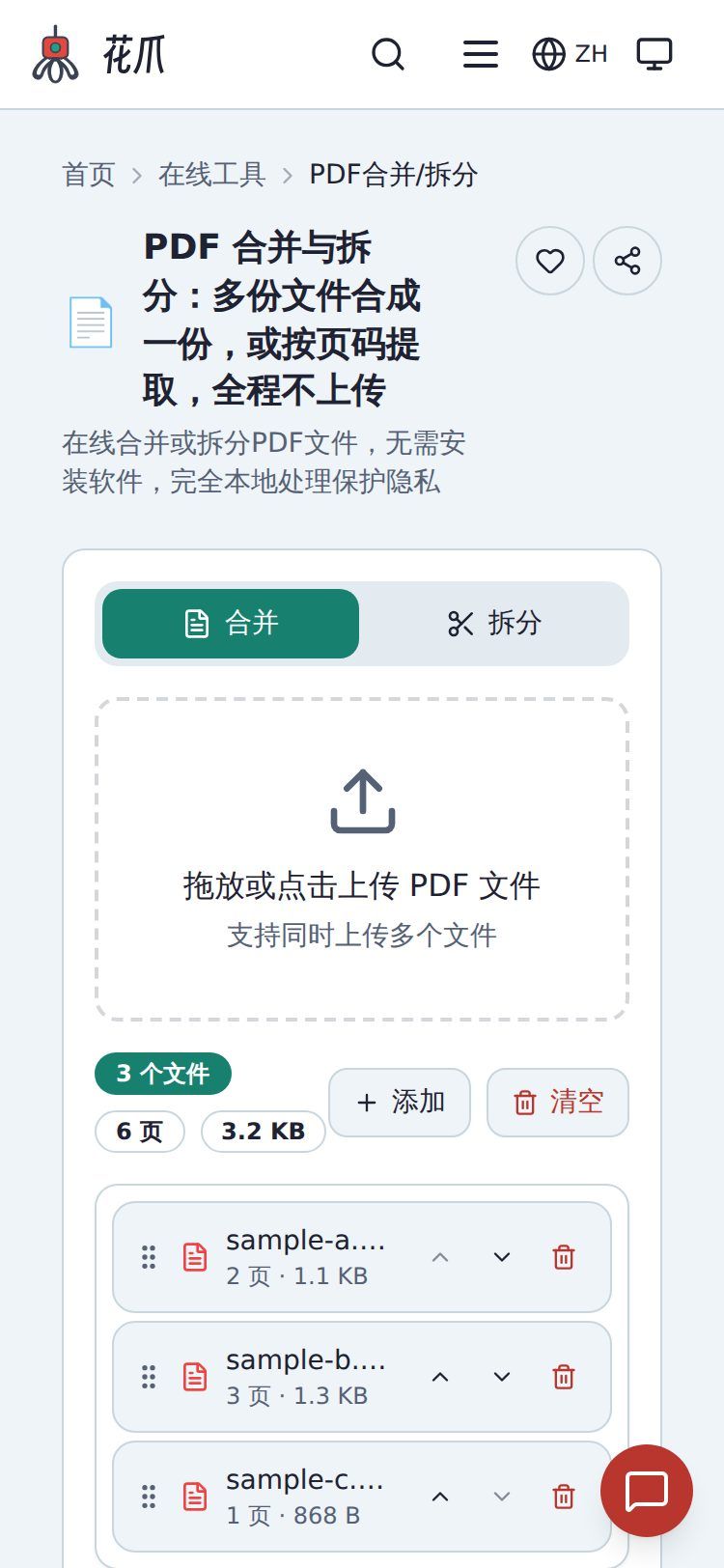
添加文件后也会显示文件列表,后续操作与电脑端保持一致:
常见问题
文件会被上传到服务器吗?
不会。这个工具的定位就是“文件不上传”,合并过程不经过上传环节,处理完关闭页面即可。
合并后的文件叫什么名字?
默认下载文件名为 merged.pdf(本站实测示例),下载之后可以自行重命名。
可以删除某些页面吗?
可以。在合并前打开页面视图,选中不需要的页面删除,再执行合并。
可以调整顺序吗?
可以。把文件在列表中拖到想要的位置,合并结果会按调整后的顺序排列。
手机和电脑的操作差别大吗?
不大。界面与流程保持一致,主要区别是把鼠标拖动换成手指拖动,其余阶段照着走法表做即可。
合并结果大概是什么样?
取决于你原始文件的大小和页数。本站实测示例中,电脑端合并结果为 6 页、1968 KB,仅供参考。
现在动手
手头有多个 PDF 需要整理的话,直接打开 PDF 合并工具:添加文件、调整顺序、删掉多余的页,点击合并就能拿到一个干净的合并文件,全程不上传,手机电脑都能用。