

証明写真の背景色を変更する方法(白・青・赤)
証明写真の背景を白・青・赤に変える方法を解説します。オンラインで人物だけを切り抜いて透過PNGとして保存し、白・青・赤の背景を敷くまでの流れを、実際の画面写真と実測例つきで紹介します。

証明写真の背景を白・青・赤に変えたいときは、背景を削除するツールで人物だけを切り抜き、背景が透明なPNGとして保存するのがいちばん短い手順です。透過データにしておけば、提出先の指定に合わせて白・青・赤のどの背景にも合わせられます。
できることと仕様
| 項目 | 内容 |
|---|---|
| 出力サイズ | 600×800ピクセル |
| 背景の扱い | 人物以外を透明ピクセルとして処理 |
| 保存形式 | PNG(透過を保ったまま保存) |
| 保存ファイル名の例 | id-photo-blue_no_bg.png |
当サイトの日本語画面で実際に試した例では、全ピクセル480000のうち透過ピクセル345372が背景として処理され、600×800ピクセルのPNG(ファイル名 id-photo-blue_no_bg.png)として保存できました。※これは当サイトでの実測例で、写真の内容によって処理されるピクセル数は変わります。
背景色を変える手順
| 段階 | 操作 | 画面 |
|---|---|---|
| ツールを開く | 背景を削除するツールにアクセスします。 | 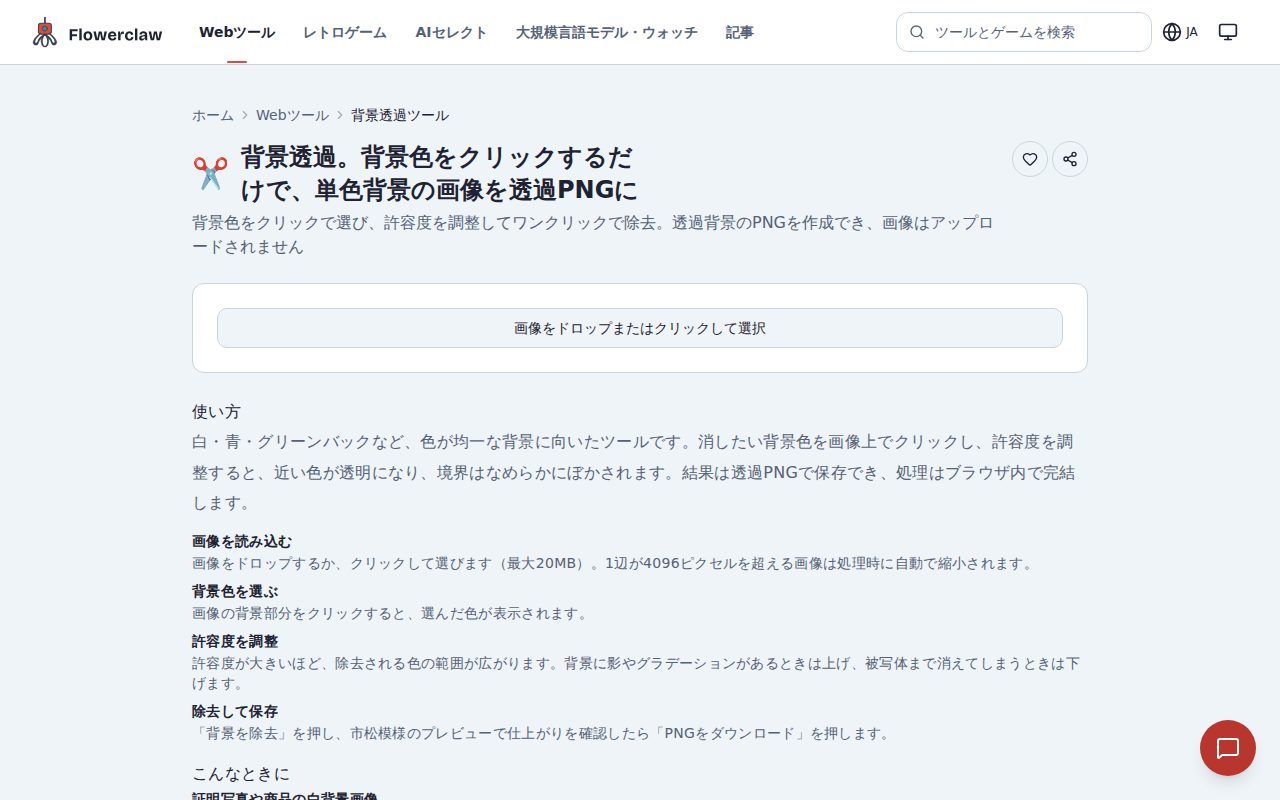 |
| 写真を読み込む | 証明写真のデータを選んでアップロードします。 | 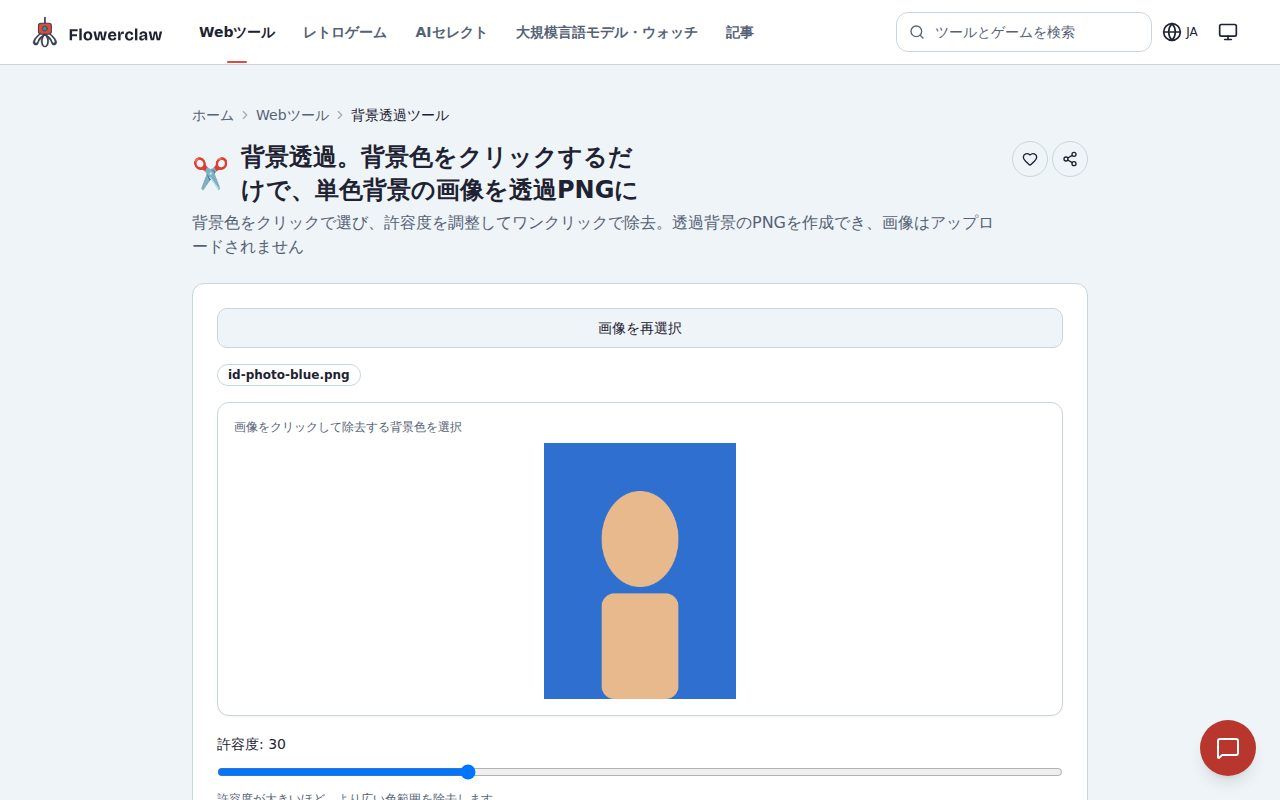 |
| 切り抜きを確認する | 人物の輪郭と背景の境目を見ます。髪や肩まわりが欠けていないか確認してください。 | 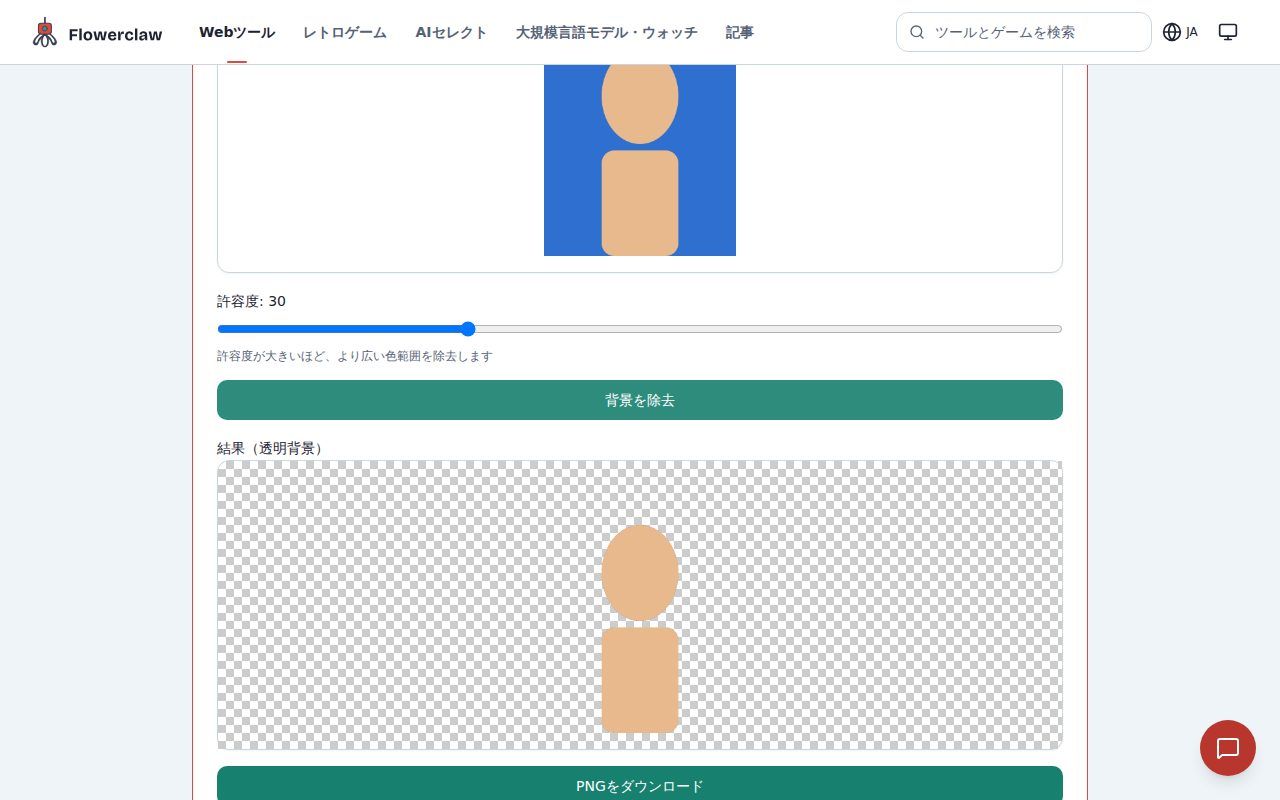 |
| 透過PNGで保存する | 背景が透明な状態のままダウンロードします。 | 上の確認画面で保存します |
| 白・青・赤を敷く | 保存した透過PNGを画像編集アプリで開き、下に白・青・赤の背景を置いて書き出します。 | 透過PNGを編集アプリで開きます |
| スマホで行う場合 | ブラウザから同じツールを開けます。指で拡大して輪郭を確認してください。 | 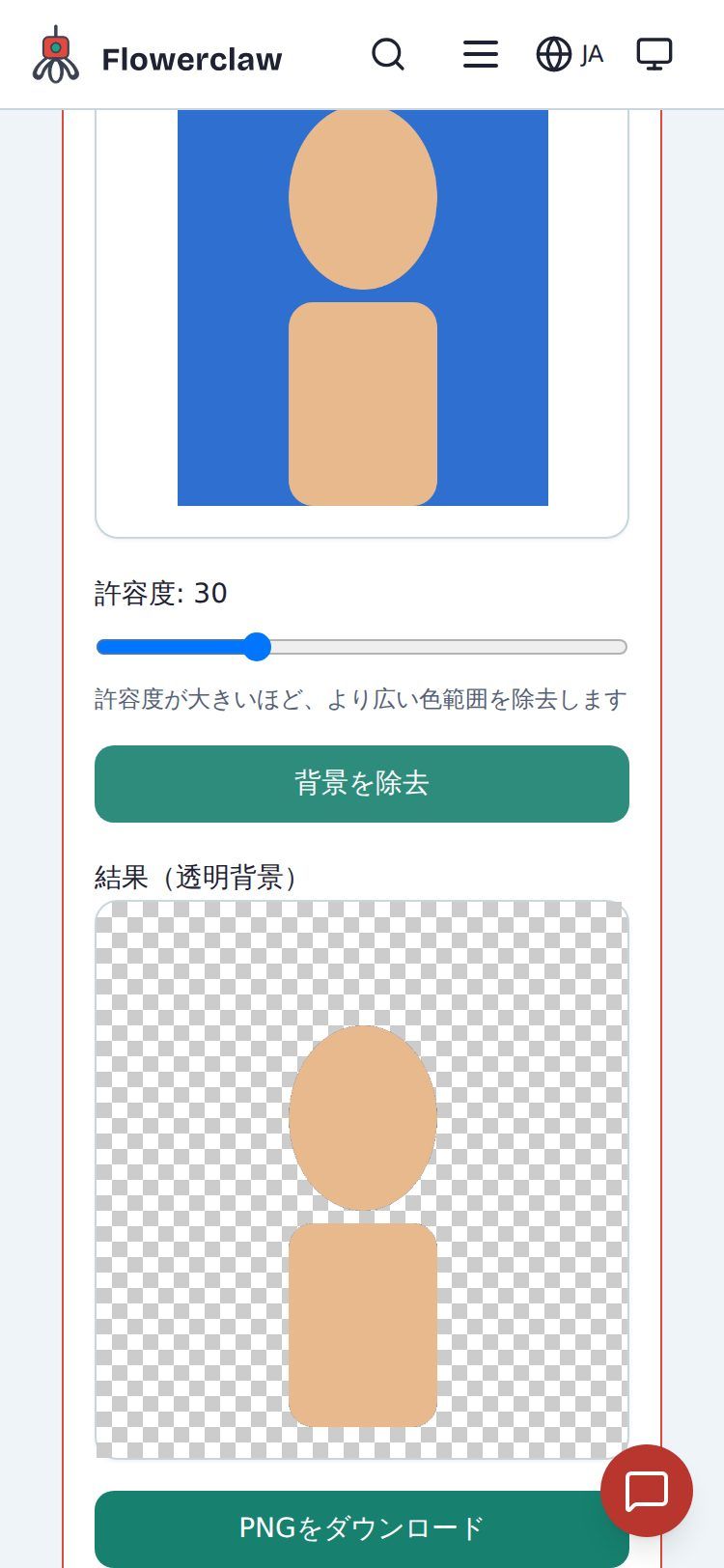 |
仕上がりを左右するポイント
- 撮影時の背景が単色で明るいほど、人物との境目がはっきりして切り抜きが安定します。
- 髪の毛先や耳のまわりは輪郭が崩れやすいので、保存前に必ず拡大して確認します。
- 透過PNGは背景が透明なため、保存したあとに白・青・赤のどれへも変更できます。提出先の指定色を確認してから背景を敷いてください。
- 背景色を敷いたあとは、写真の上に別の色が残っていないか(影やムラ)をもう一度見ます。
よくある質問
Q. 背景を白・青・赤に変えるために撮り直しは必要ですか?
A. 不要です。すでに撮影した証明写真を読み込み、人物だけを切り抜いて透過PNGにすれば、あとから白・青・赤の背景を敷けます。
Q. 透過PNGのまま提出できますか?
A. 提出先が求める形式に合わせてください。背景色の指定がある場合は、透過PNGの下に白・青・赤の背景を敷いてから書き出します。
Q. 出力されるサイズは変わりますか?
A. 当サイトの実測例では600×800ピクセルのPNGとして保存されました。仕上がりは縦長の証明写真向けの比率です。
Q. スマホだけでも作業できますか?
A. ブラウザから同じツールを開けるため、スマホでも切り抜きと保存まで行えます。画面が小さいぶん、輪郭の確認は拡大して行ってください。
Q. 切り抜きがうまくいかないときは?
A. 背景と人物の明るさが近い写真は境界がにじみやすくなります。明るい単色背景で撮り直した写真を使うと安定します。
まとめ
証明写真の背景色変更は、切り抜き→透過PNG保存→白・青・赤の背景を敷く、という順番で進めれば迷いません。まずは背景を削除するツールで人物だけを切り抜き、結果を拡大して確認するところから始めてください。