

複数のPDFを1つに結合する方法(ページ削除・並べ替えもOK、アップロード不要)
アップロードせずに複数のPDFを1つに結合する方法を解説。パソコン・スマートフォンのどちらもブラウザで同じ手順で使え、結合前に並べ替えやページ削除もできます。

複数のPDFファイルは、サーバーへアップロードせず、ブラウザ上でそのまま1つのファイルに結合できます。PDF結合ツールを使えば、パソコンでもスマートフォンでも同じ操作でまとめられます。
ツールの基本仕様
- 処理場所:結合はすべてブラウザ内で完結。ファイルの中身がサーバーへ送られることはありません
- 利用環境:パソコン・スマートフォンのブラウザで利用可能
- ダウンロード時のファイル名:
merged.pdf - 当サイトの実測例(パソコン):PDFファイルを結合したところ、6ページ・ファイルサイズ 1969KB の結合PDFができました(※当サイト実測のサンプル値。結果は結合するファイルによって変わります)
結合手順
全体の流れは「ファイル追加 → 内容の確認 → 並べ替え・ページ削除 → 結合 → ダウンロード」です。詳細は下の表のとおりです。
| 工程 | 操作内容 | ポイント |
|---|---|---|
| ファイル追加 | 結合したいPDFを選択して追加 | 複数のファイルを追加できます |
| リスト確認 | 追加したファイルを一覧で確認 | 重複や入れ忘れがないかチェック |
| 並べ替え | リスト上でファイルの順番を変更 | 上にあるファイルのページが先になります |
| ページ削除 | 不要なページを取り除く | 結合前に確認すると安心 |
| 結合・保存 | 結合を実行してダウンロード | merged.pdf として保存 |
パソコンでの操作
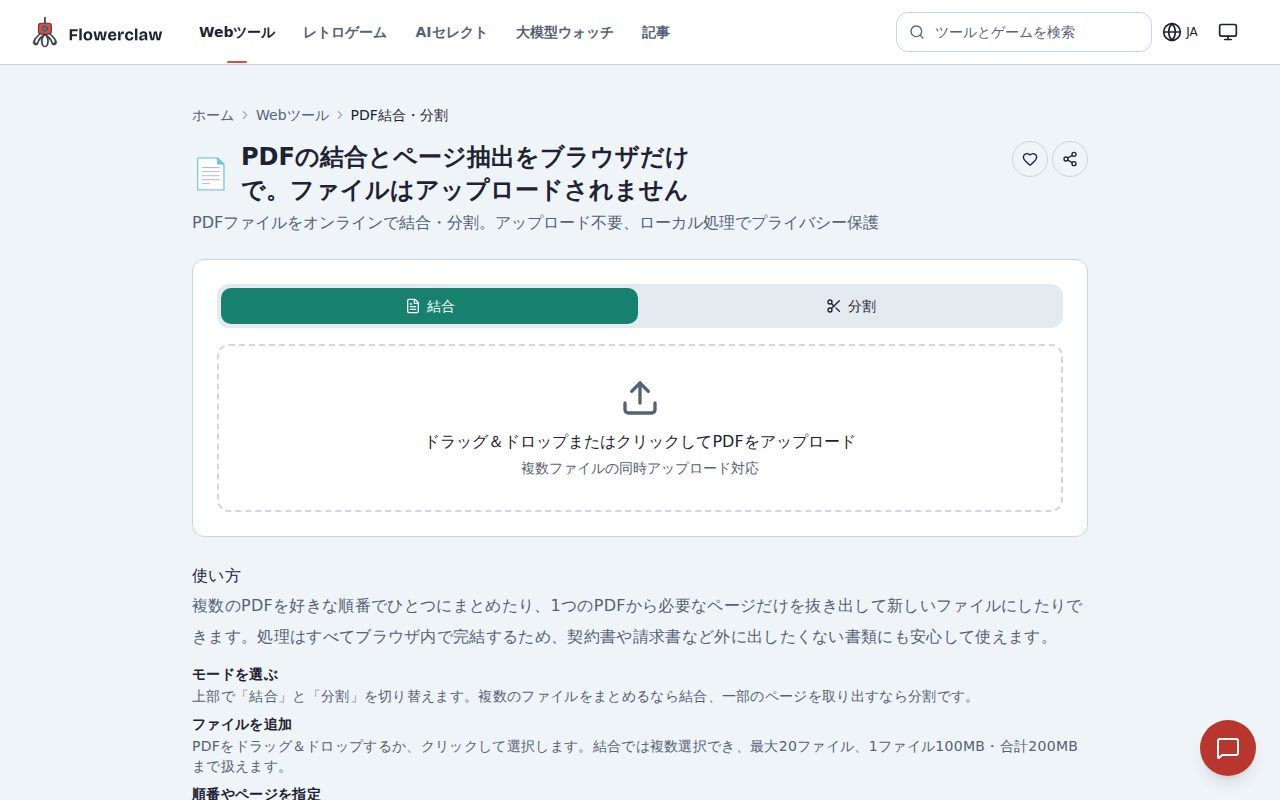
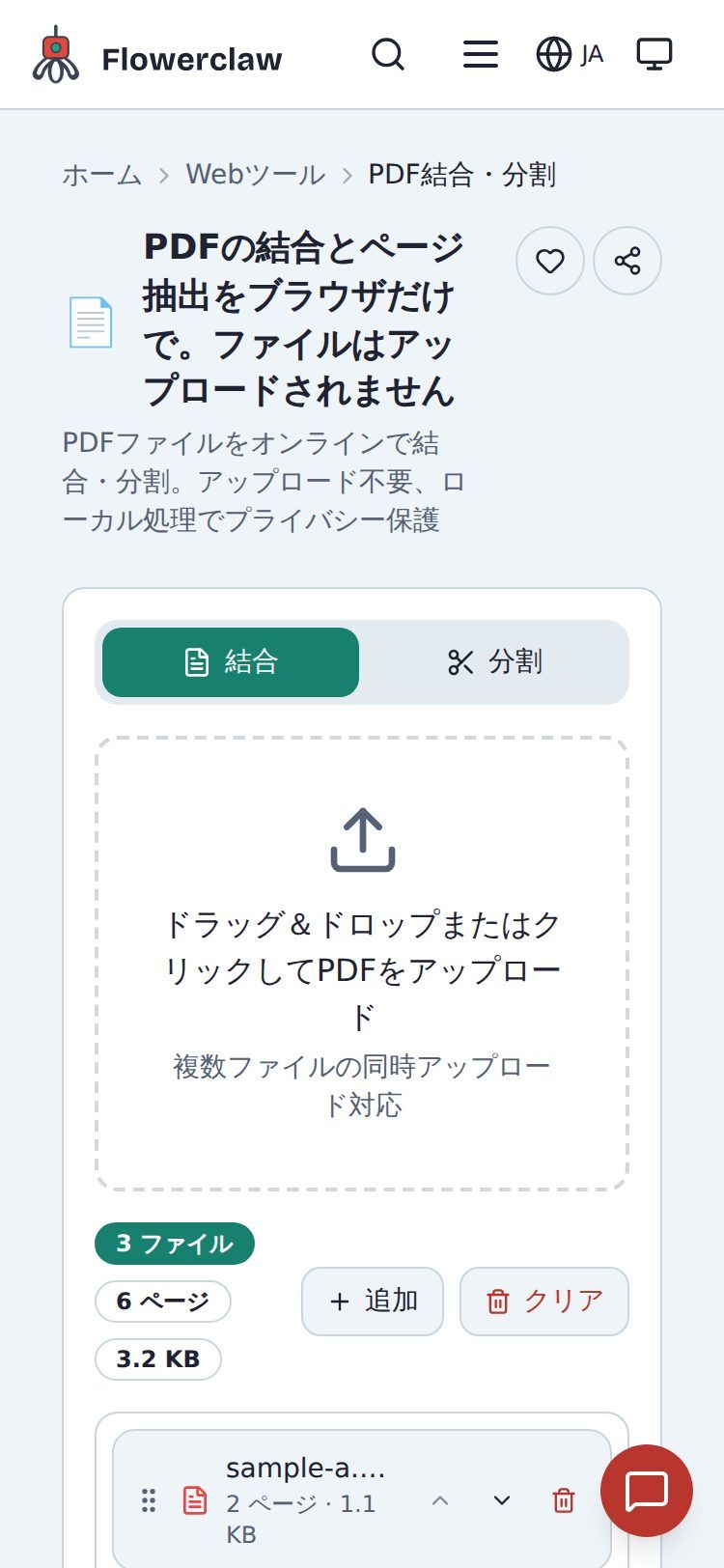
まずPDF結合ツールのページを開きます。初期画面で、結合したいPDFをファイル選択画面から追加します。
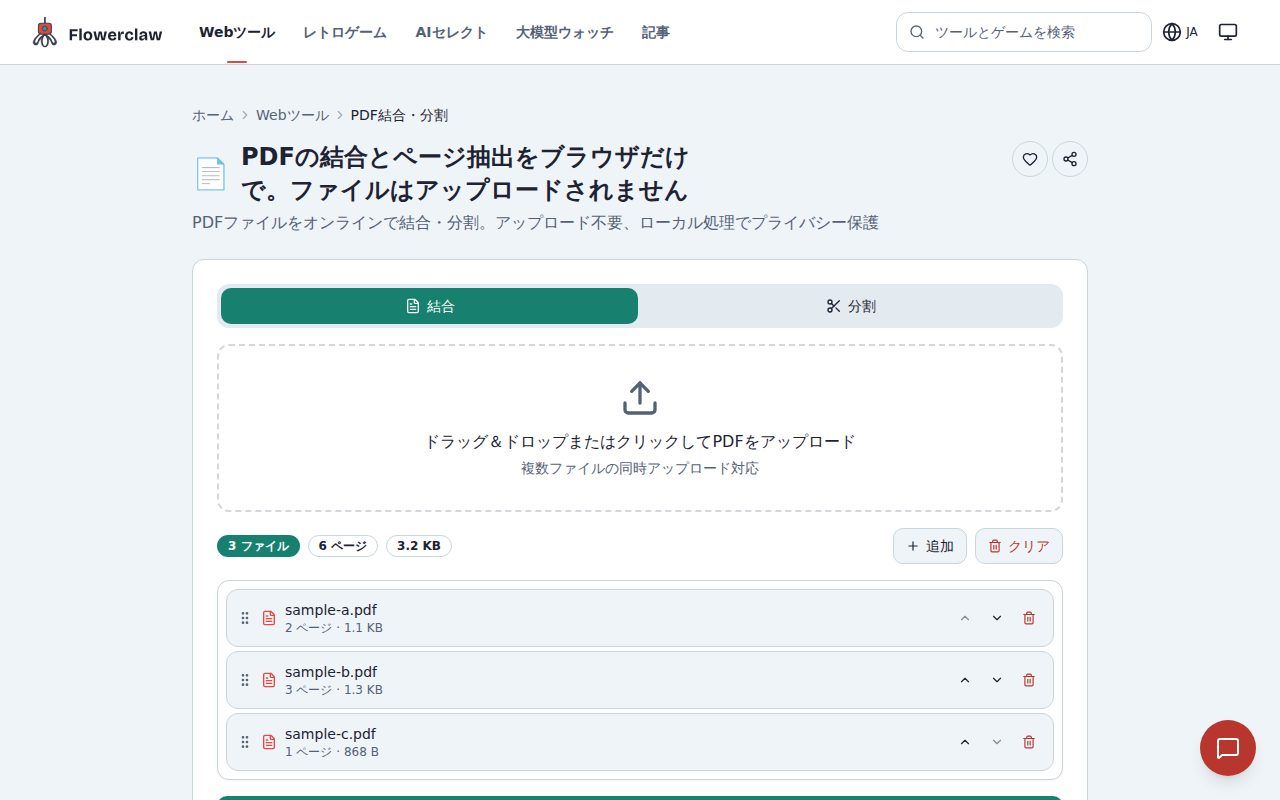
追加が完了すると、ファイルがリスト表示されます。この画面で順番の調整や不要ページの削除を行ってから結合に進みます。
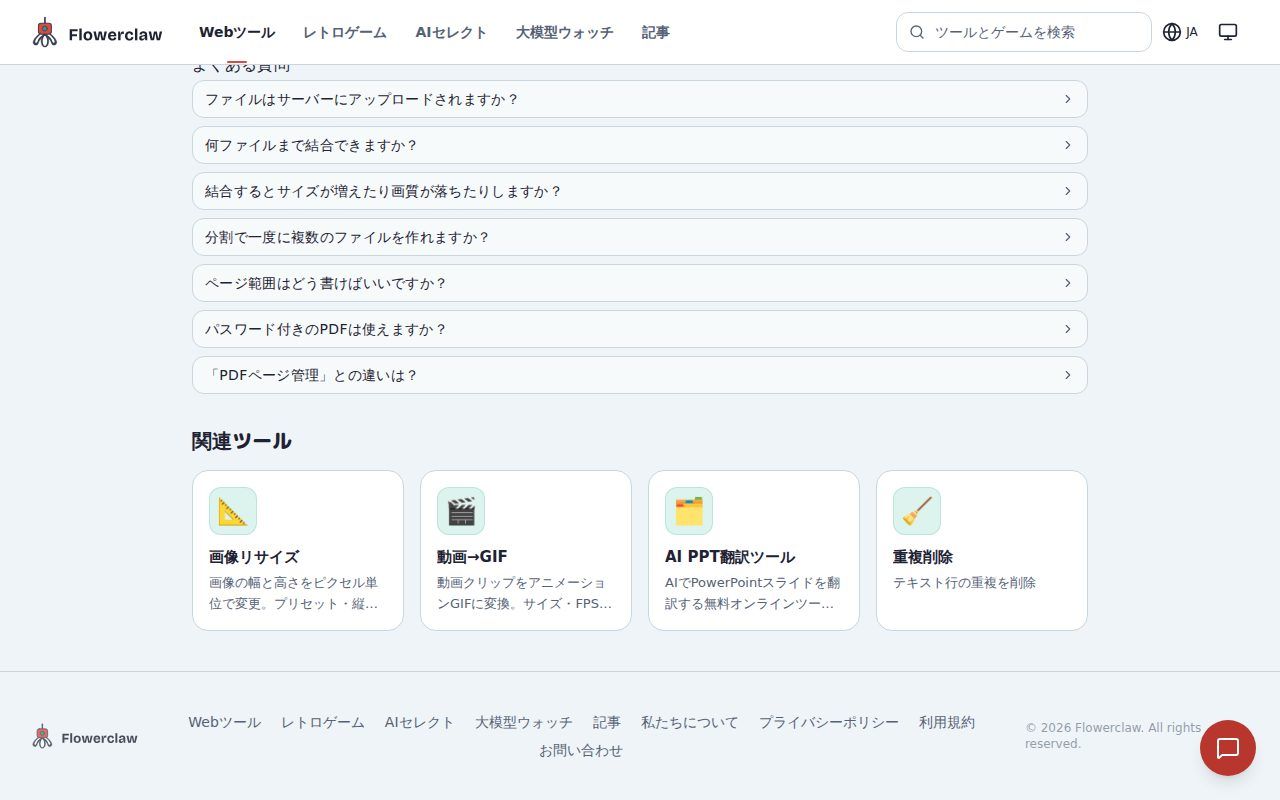
結合ボタンを押すと処理が始まり、完了するとダウンロードボタンがあらわれます。押すと結合済みPDFが保存され、ファイル名は merged.pdf です。
スマートフォンでの操作
スマートフォンでも手順は基本的に同じです。ブラウザでツールページを開き、ファイル選択ボタンをタップしてPDFを選びます。
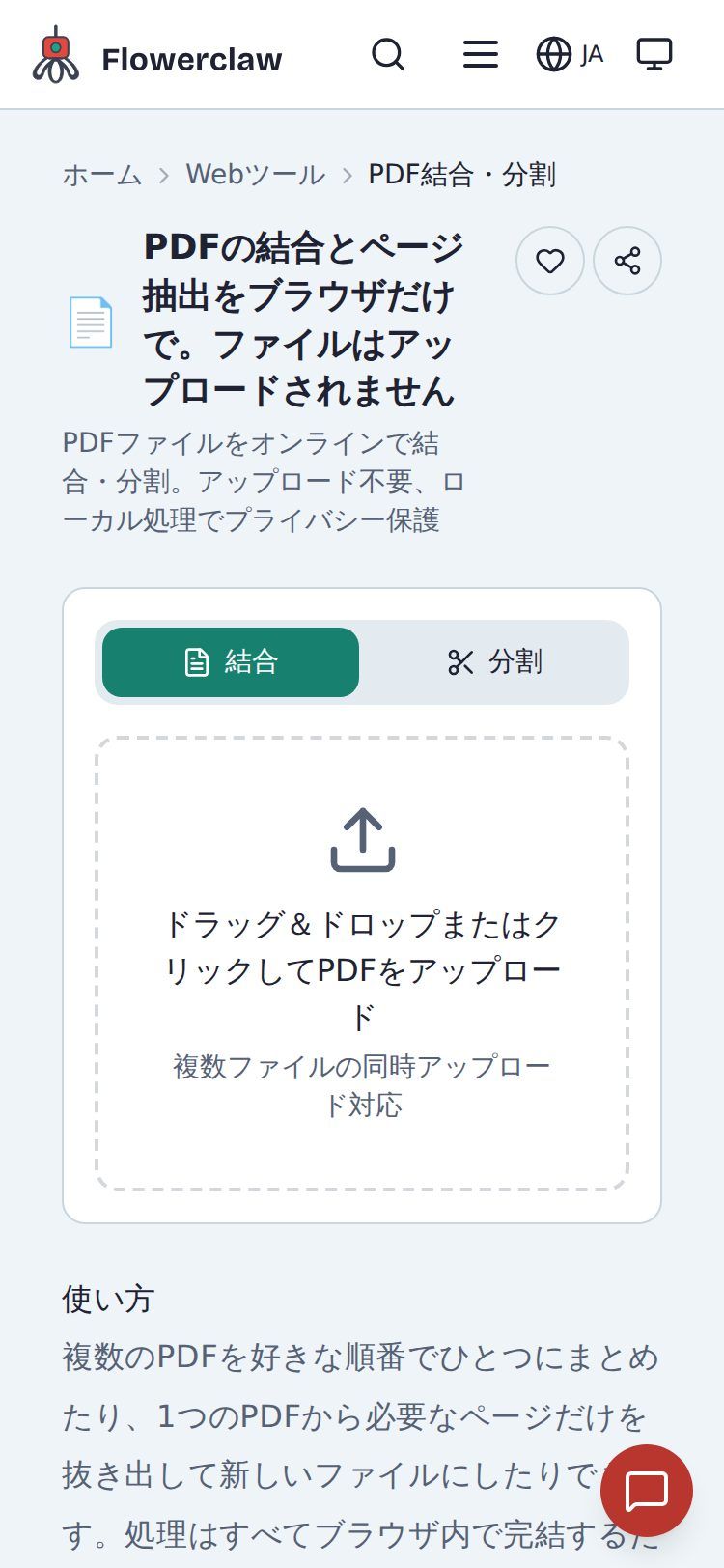
追加したファイルはリスト表示されるので、パソコンと同じく並べ替えやページ削除を行い、そのまま結合してダウンロードできます。
よくある質問
Q:ファイルはサーバーにアップロードされますか? A:されません。処理はブラウザ内で完結するため、ファイルの中身が外部へ送られることはなく、不安な書類でも安心して利用できます。
Q:スマートフォンでも結合できますか? A:できます。スマートフォンのブラウザからそのまま利用でき、別途アプリのインストールは不要です。
Q:結合後のページ順は変えられますか? A:結合前にファイルの順番を並べ替えられます。リストの上にあるものほど前に配置されるため、読ませたい順に並べてから結合してください。
Q:不要なページを削除できますか? A:できます。結合前に不要なページを取り除けるので、ばらばらに作った資料を整理して1つのPDFにまとめるのに向いています。
Q:ダウンロードしたファイル名はどうなりますか?
A:merged.pdf という名前で保存されます。保存後に自由に名称を変更して問題ありません。
まとめ
複数のPDFを1つにまとめたいときは、PDF結合ツールを開くだけです。ファイルをアップロードせず、パソコン・スマートフォンのブラウザで「追加 → 並べ替え・削除 → 結合 → 保存」とすすめるだけで完了。仕上がったファイルは merged.pdf として手元に保存できます。