

電子サインの作り方:手書きサインを透過PNGで保存してWord・PDFに貼る全手順(無料・登録不要)
契約書や申込書、履歴書に自分の手書きサインを入れたい。ブラウザ上でマウスや指でサインを書き、透過PNGで保存して、Word・Googleドキュメント・PDFに貼り付けるまで約3分。最後に、サイン画像の法的な効力についても整理します。
手書き署名メーカーをオンラインで遊ぶ
結論から: 日常的に「電子サイン」と呼ばれているものの多くは、背景が透明な手書きサインの画像です。Word・Googleドキュメント・PDFの署名欄に重ねれば、手で書いたように見えます。手書き署名メーカーで書いて「透過PNGをダウンロード」を押すだけなので、3分もかかりません。サインはブラウザの中だけで処理され、アップロードされることはありません。
ただし、2つのことは分けて考えましょう。サイン画像が解決するのは「書類に自分のサインを入れたい」という点だけです。法律上しっかりした効力を持つ電子署名には、「本人が署名したこと」と「署名後に改ざんされていないこと」を確認できる仕組みが必要になります。これについては最後の章で説明します。
ステップ1:ペンとインクの色を選ぶ
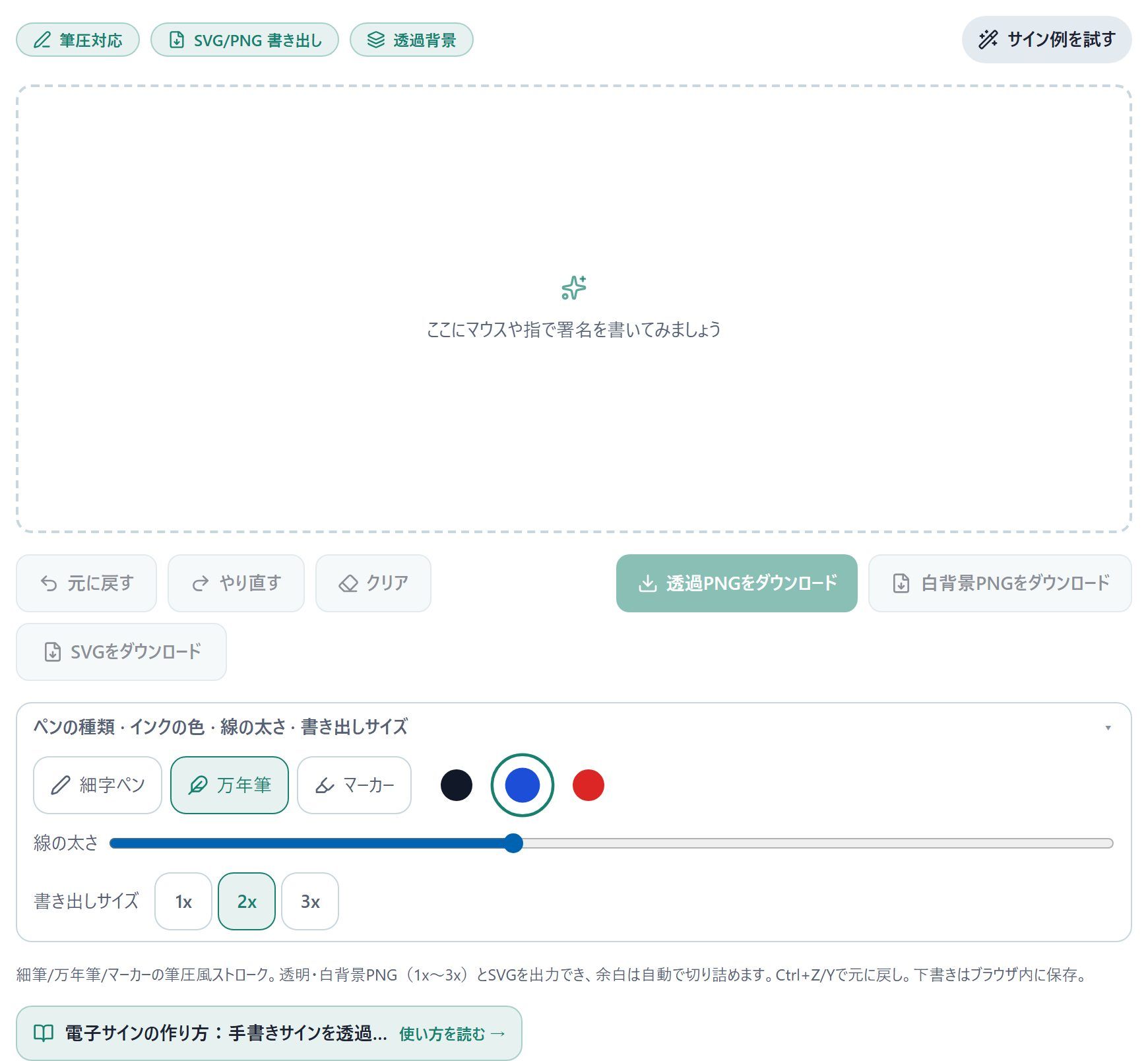
手書き署名メーカーを開くと、いちばん上がサインを書くキャンバスです。ペンの設定はキャンバスの下の折りたたみ欄「ペンの種類 · インクの色 · 線の太さ · 書き出しサイズ」にまとまっています。
- ペンの種類:細字ペン・万年筆・マーカーの3種類。契約書なら、線に強弱が出て本物の筆跡に近い万年筆がおすすめです。
- インクの色:黒・青・赤。正式な書類では黒か青が一般的です。
- 線の太さ:スライダーで微調整できます。
- 書き出しサイズ:1x・2x・3x。印刷したり大きく使ったりするなら2xか3xを選びましょう。
ステップ2:サインを書く
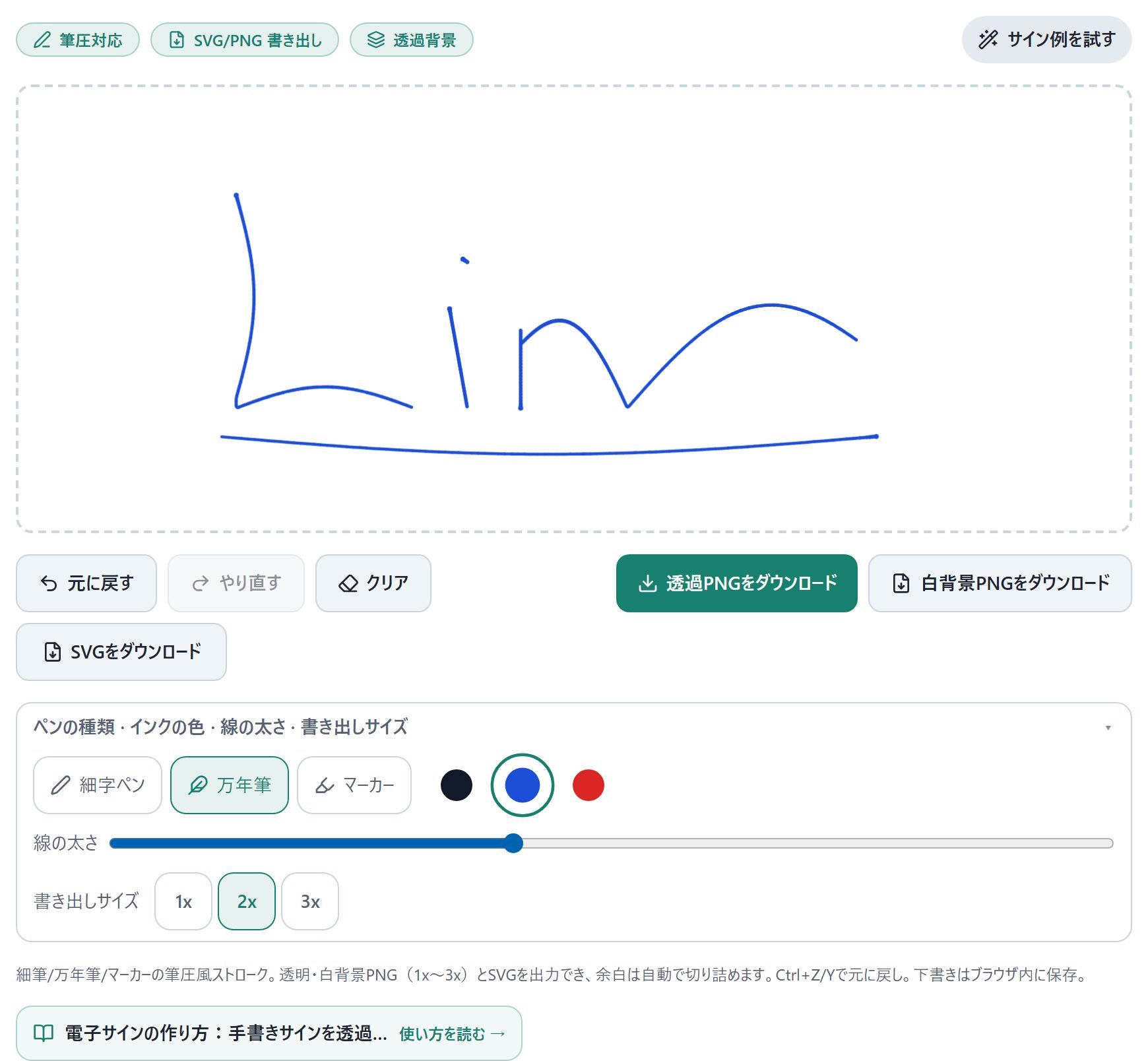
パソコンならマウスの左ボタンを押したまま、スマホなら指で直接書きます。筆跡は自動でなめらかに整えられ、筆圧も再現されます。ゆっくり書くと線が太く、速く書くと細くなるので、続け字やはらいの部分は少し速めに書くと万年筆らしい仕上がりになります。
失敗しても最初から書き直す必要はありません。
- 直前の1画を元に戻す:Ctrl+Z(または「元に戻す」)
- やり直す:Ctrl+Y
- うっかり「クリア」を押しても、「やり直す」ですべての線を復元できます。
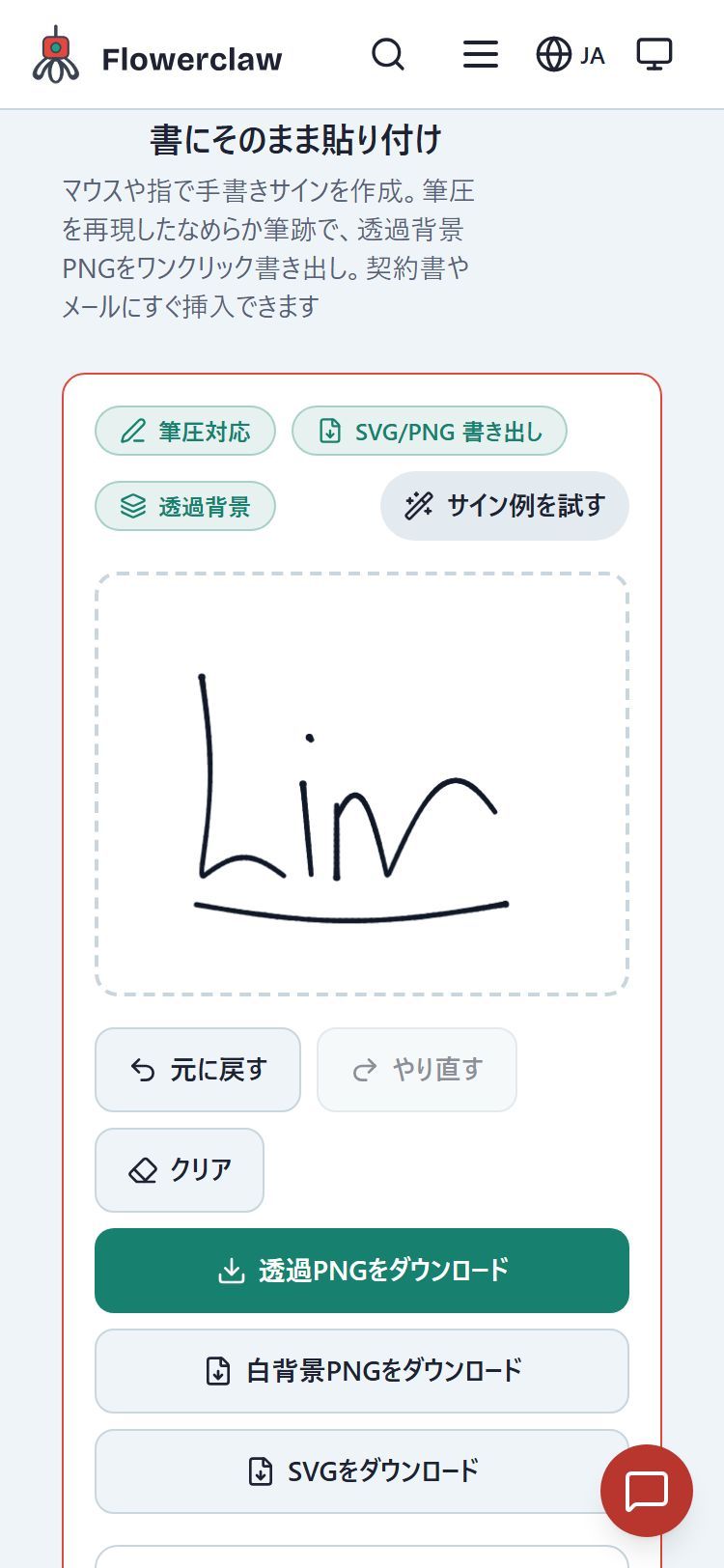
スマホでも快適に書けます。キャンバスはタッチ操作に対応しており、書いている間にページがスクロールすることはありません。
ステップ3:透過PNGをダウンロード
書き終えたら、3種類のダウンロードボタンから選びます。
| ボタン | 向いている用途 |
|---|---|
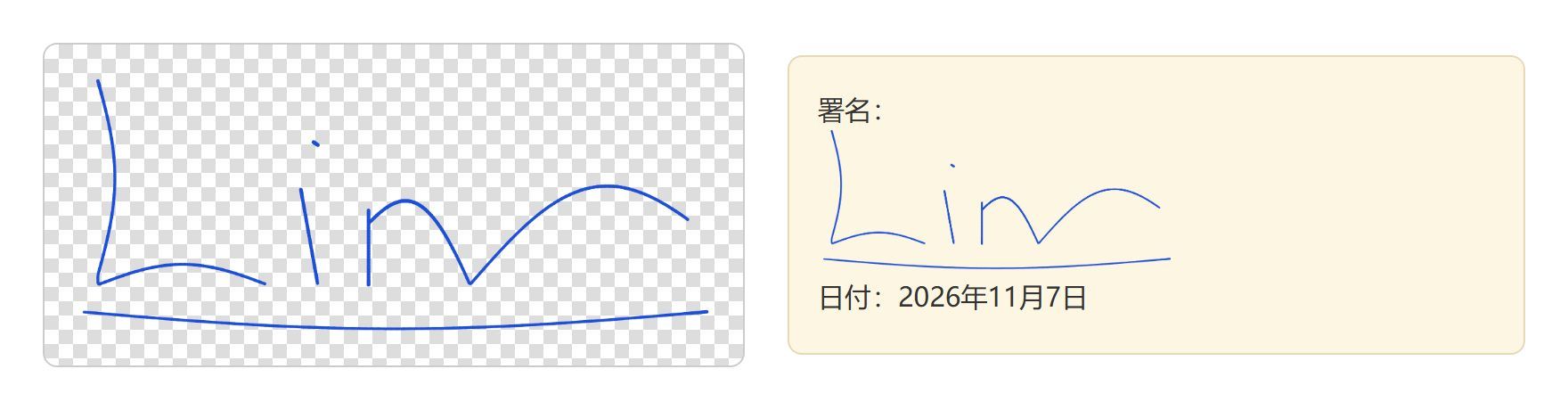
| 透過PNGをダウンロード | Word・Googleドキュメント・PDFに貼る。文字や署名欄の線に重ねても白い枠が出ない |
| 白背景PNGをダウンロード | 透過に対応していない場面(一部のWebフォームや印刷など) |
| SVGをダウンロード | ベクター形式。拡大してもぼやけず、デザイン用途に便利 |
どの形式も、書き出し時にサインのまわりの余白を自動で切り詰めます。書類に貼ったあとでトリミングする手間はいりません。実際に2xで書き出したところ、1027×423ピクセルのPNGになり、サイン以外の部分はすべて透明なピクセルでした。どんな背景に重ねても筆跡だけが表示されます。
ステップ4:Word・Googleドキュメントに貼る
Microsoft Word:
- サインを入れたい位置にカーソルを置き、「挿入 → 画像 → このデバイス」でダウンロードしたPNGを選びます。
- 画像を選択し、横に表示される「レイアウト オプション」(または「図の形式 → 文字列の折り返し」)で「前面」を選びます。
- サインを署名欄までドラッグし、四隅のハンドルで大きさを調整します(角をドラッグすれば縦横比はそのまま)。
Googleドキュメント:「挿入 → 画像 → パソコンからアップロード」で画像を入れ、画像をクリックして下に出るツールバーから「テキストの前面」を選び、位置を合わせます。
一度貼ったサインは、コピー&ペーストで次の書類にも使い回せます。毎回書き直す必要はありません。
ステップ5:PDFに入れる
PDFはWordのように直接編集できないため、よく使われるのは次の2つの方法です。
- Wordで署名してからPDFにする:ステップ4のとおりサインを配置したら、「ファイル → 名前を付けて保存」(または「エクスポート」)でPDF形式を選びます。
- Adobe Acrobat Reader(無料)で直接署名する:PDFを開いて「入力と署名」を選び、「署名を追加」から「画像」を選んで透過PNGを読み込み、署名欄までドラッグします。
相手から「印刷して手書きで署名し、スキャンして送ってほしい」と言われた場合は、署名した紙をスマホで撮影し、画像PDF変換で1つのPDFにまとめましょう。ページの削除や回転はPDFページ管理でできます。どちらのツールもブラウザ内で処理され、ファイルはアップロードされません。
サイン画像は安全?
- 作成するとき:サインは自分のブラウザの中にしか存在せず、ダウンロードすれば手元の端末にあるただのファイルです。下書きもブラウザ内に保存され、ページを再読み込みしても消えないようになっています。
- 使うとき:画像はコピーできてしまいます。高解像度のサイン画像を公開のグループチャットや誰でも開ける共有リンクに置かないこと。相手に送るのはサイン画像単体ではなく、署名済みのPDFにしましょう。
こうした電子サインに法的な効力はある?
まず前提として、日本の民法では契約は当事者の合意だけで成立し、法令に特別の定めがある場合を除いて書面や押印は必須ではありません(民法522条2項)。2020年に内閣府・法務省・経済産業省が公表した「押印についてのQ&A」でも、契約書に押印がなくても契約の効力には影響しないと説明されています。
一方で、裁判などで「本人が作成した書類か」が争われたときに強い証拠になるのは、電子署名法(電子署名及び認証業務に関する法律)が定める電子署名です。同法の「電子署名」は、次の2つの要件をどちらも満たすものを指します(第2条)。
- その情報を、署名した本人が作成したことを示すためのものであること
- その情報が改変されていないかどうかを確認できるものであること
そのうえで第3条は、本人だけが行えるように適正に管理された本人による電子署名がある電子文書は、真正に成立したもの(本人の意思で作成されたもの)と推定すると定めています。
Wordに貼り付けたサイン画像は、誰が貼ったのかも、あとから書き換えられていないかも確認できないため、この「電子署名」には当たりません。役割としては、印影の画像を貼る「電子印鑑」に近いものです。そのため:
- 社内の承認、休暇届、履歴書、ちょっとした確認書類:サイン画像で十分なことがほとんどです。
- 重要な契約(金銭消費貸借、賃貸借、雇用契約など):本人確認・電子証明書・改ざん検知の仕組みを備えた電子契約サービスを使うか、紙の原本に署名・押印しましょう。
- 法律で方式が決まっているもの(公正証書が必要な任意後見契約や事業用定期借地権の設定など)は、サイン画像では代わりになりません。
(以上は法令の条文をもとにした一般的な整理で、法的助言ではありません。具体的な案件は弁護士などの専門家にご相談ください。)
さっそく作ってみる: 手書き署名メーカーを開いて、万年筆・黒か青を選び、2〜3回書いていちばん気に入ったサインを透過PNGで保存しておきましょう。