

写真を200KB以下に圧縮する方法:Web応募・各種申請の容量制限に合わせる正しい手順(実測データつき)
スマホの写真は3〜4MBが当たり前なのに、申請フォームは「200KB以下」。品質を下げるだけでは画質が荒れるうえ、条件を満たせないこともあります。先にサイズを縮小してからJPGで適度に圧縮すれば、3.41MBの写真が113KBに。すべてブラウザ内で処理し、各ステップの実測値も載せています。
画像圧縮をオンラインで遊ぶ
結論から: スマホで撮った一般的な写真(4032×3024ピクセル、3.41MB)は、圧縮品質だけで200KBを切ろうとすると20%まで下げる必要があり、その時点で画質ははっきり落ちます。先に幅を1280ピクセルに縮小し、JPGの品質80%で保存すれば、同じ写真が113KBになり、見た目はほとんど変わりません。以下に具体的な手順と、各ステップで実際に測った数値をまとめました。使う画像圧縮と画像リサイズはどちらもブラウザ内で処理するので、写真がアップロードされることはありません。
ステップ1:まずアップロード条件を確認する
Web応募の履歴書、各種申込フォーム、行政の電子申請などでは、たいてい次の3点が指定されています。作業の前に確認しておきましょう。
- ファイル容量:「200KB以下」など。「20KB以上」のように下限があることも。
- ピクセルサイズや縦横比:証明写真なら「縦横比4:3(縦長)」や「横480×縦640ピクセル以上」のような指定がよくあります。
- ファイル形式:ほとんどがJPG(JPEG)です。
見落としがちなのが、1KBを1000バイトとするか1024バイトとするかがサイトによって違う点です。当サイトのツールは1KB=1024バイトで表示しています。余裕を見て、190KB以下を目標にすると安心です。
品質を下げるだけではダメな理由
4032×3024ピクセル・3.41MBの写真(1200万画素のスマホでよくあるサイズ)を、画像圧縮でサイズはそのまま、品質だけを変えて実測しました。
| 圧縮品質 | 圧縮後サイズ | 200KB以下? |
|---|---|---|
| 80% | 1.38 MB | いいえ |
| 60% | 748 KB | いいえ |
| 40% | 437 KB | いいえ |
| 20% | 192 KB | はい(ただし画質が明らかに劣化) |
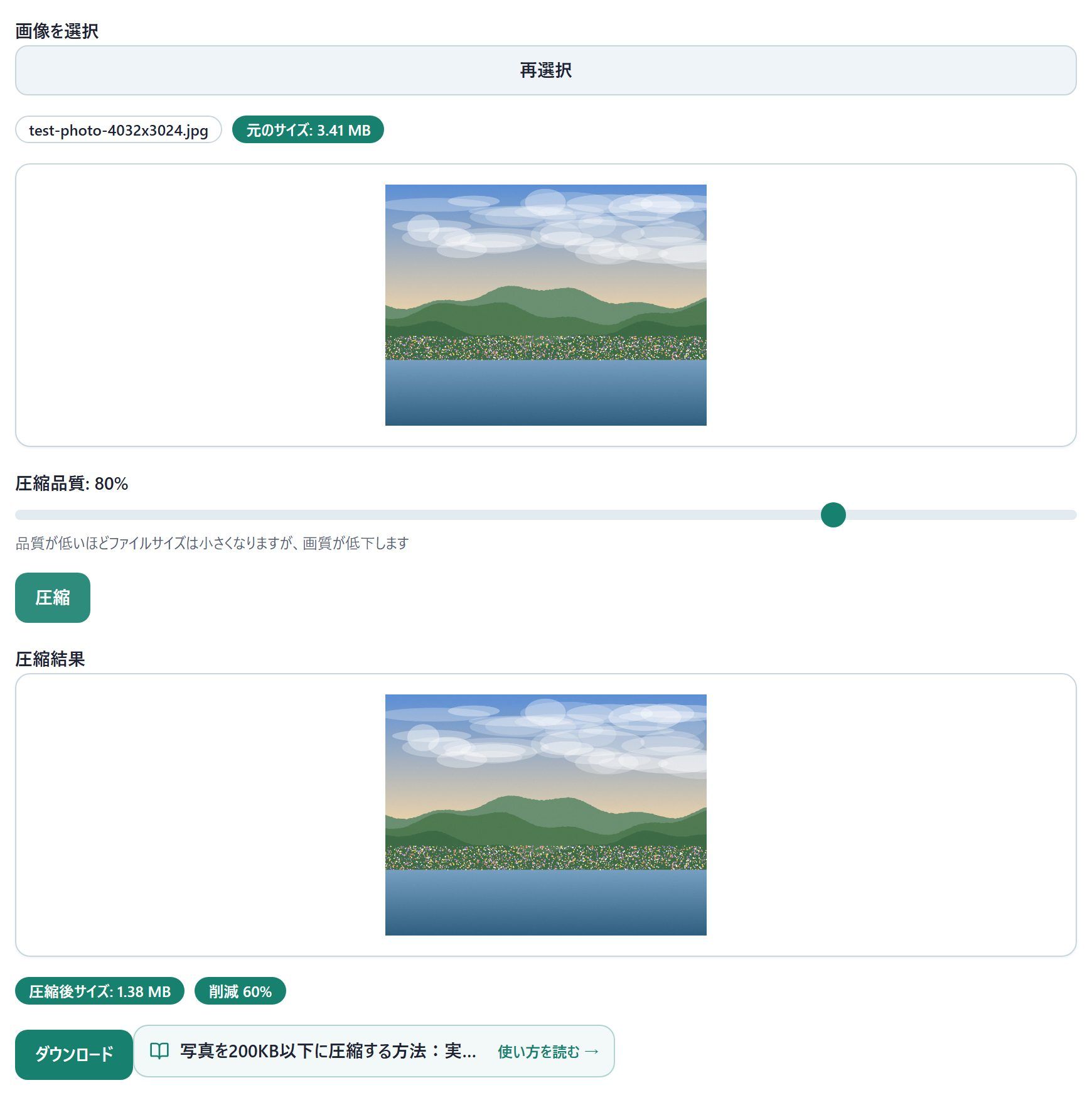
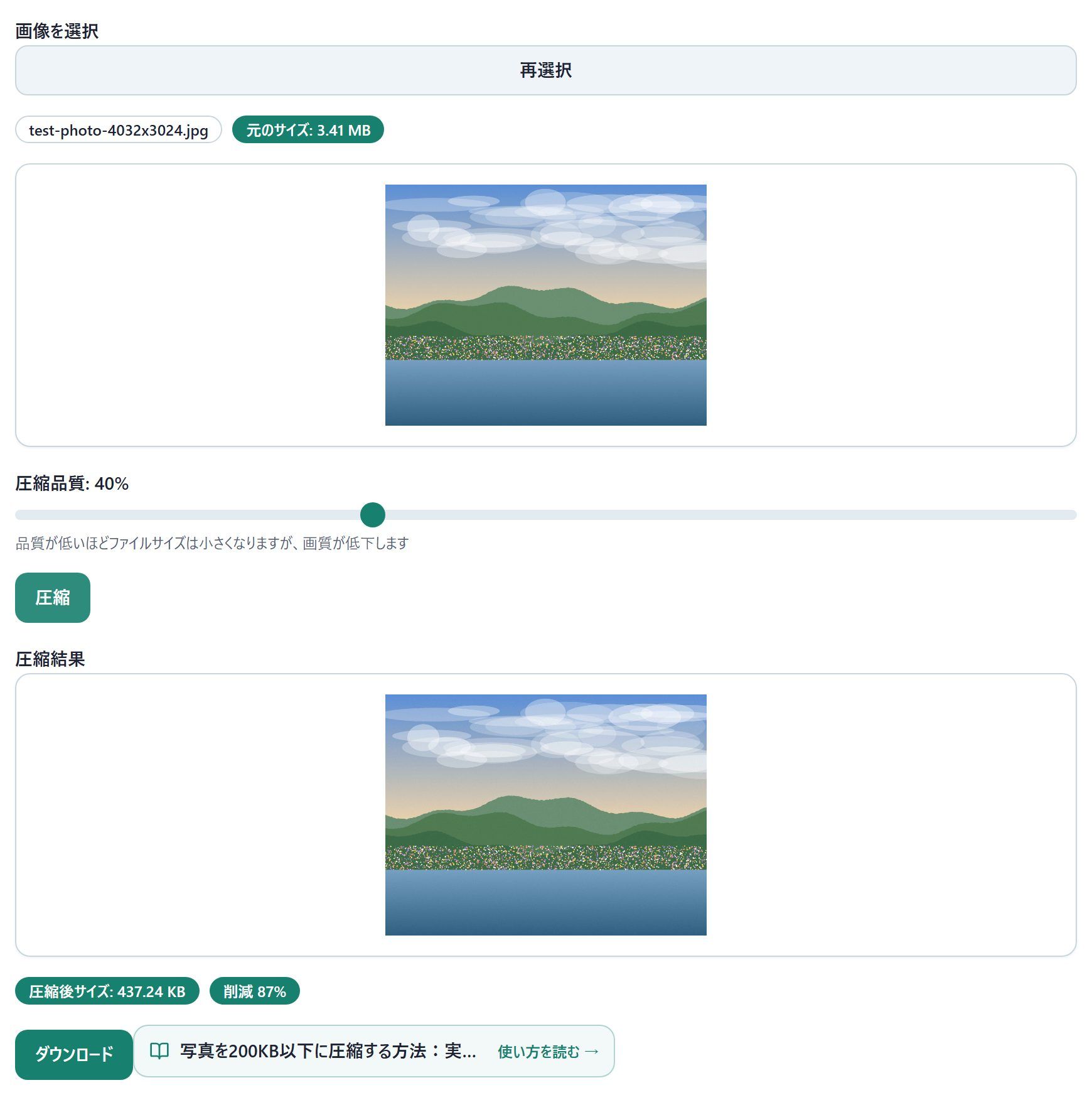
理由はシンプルで、ファイル容量はおもにピクセル数で決まるからです。1200万画素の写真は、品質をいくら下げても保存すべきピクセルの数は1つも減りません。一方、申請用の写真やプロフィール画像は、画面上ではせいぜい数百ピクセル幅で表示されるのがふつうで、元の写真のピクセルの大部分は使われていません。
ステップ2:先にリサイズ、それから適度に圧縮(おすすめ)
画像リサイズを開き、次のように設定します。
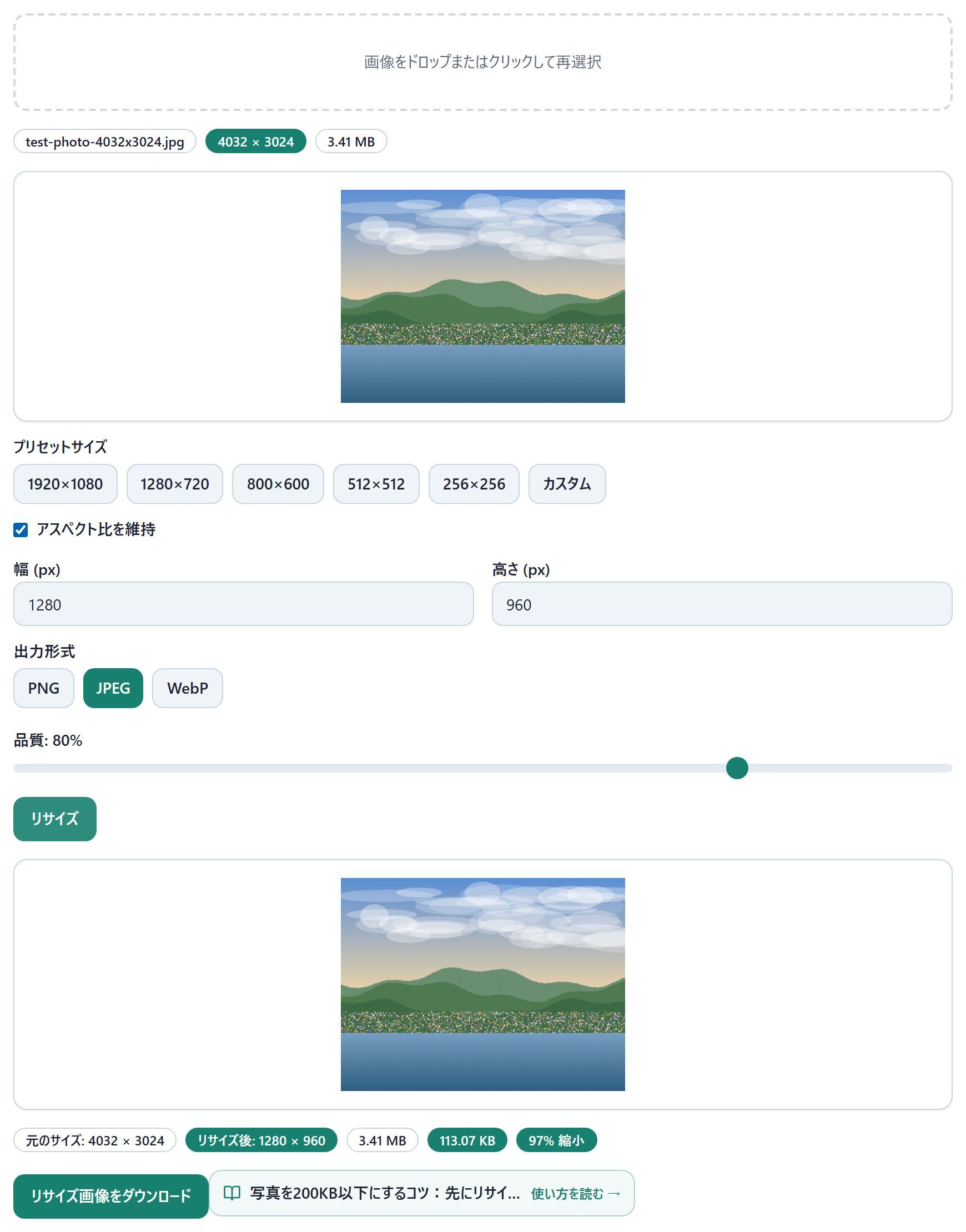
- 写真をドロップするか選択します。元のサイズが表示されます(ここでは4032×3024、3.41MB)。
- 「アスペクト比を維持」にチェックを入れ、「幅 (px)」に 1280 と入力します。高さは自動で960になります。
- 「出力形式」は JPEG を選びます。初期設定はPNGで、写真をPNGで保存するとかえって大きくなるので注意。
- 「品質」を 80% にします。
- 「リサイズ」を押すと、下にリサイズ後のサイズが表示されます。200KB以下になっていれば「リサイズ画像をダウンロード」を押します。
実測結果:
| 幅×高さ | 形式と品質 | ファイルサイズ |
|---|---|---|
| 4032×3024(元の写真) | — | 3.41 MB |
| 1600×1200 | JPEG 80% | 163 KB |
| 1280×960 | JPEG 80% | 113 KB |
| 1080×810 | JPEG 80% | 88 KB |
| 800×600 | JPEG 80% | 45 KB |
ダウンロードしたファイルも確認しました。1280×960ピクセル、115,780バイト(113.1KB)で、ツールの表示と一致しています。
それでも200KBを超える場合(細かい模様の多い風景写真など)は、まず幅をもう一段階下げ(1280→1080→800)、それでも足りなければ品質を70%にします。サイズを先に減らし、品質はあとから下げるほうが、画質の劣化を最小限に抑えられます。
証明写真:先に比率を合わせてからピクセル数を決める
証明写真は、ピクセルサイズとファイル容量の両方が指定されていることが多いので、作業の順番が大切です。たとえば「横480×縦640ピクセル(縦横比3:4)、200KB以下」なら:
- 画像切り抜きで比率を「自由」にし、顔と肩が収まるように、指定の縦横比(ここでは3:4の縦長)に近い枠で切り抜きます。
- 画像リサイズで指定の幅(例:480)を入力し、高さが640前後になっているか確認します。1〜2ピクセルずれる場合は「アスペクト比を維持」を外して、高さに640を直接入力します。
- JPEG・品質80〜90%で保存します。このくらいの小さいサイズなら、ファイルはたいてい数十KBに収まるので、容量で困ることはまずありません。
切り抜かずに4:3の横長写真をいきなり縦長のサイズに変えると、顔が縦や横に引き伸ばされてしまいます。
注意:透過PNGは「画像圧縮」ではなく「画像リサイズ」で
画像圧縮は出力がすべてJPGで、JPGは透明を扱えません。背景が透明なサインのPNGで試したところ、透明だった部分が白で塗りつぶされました。
そのため:
- 写真(もともと透明な部分がない):画像圧縮・画像リサイズのどちらでもOK。
- 透過PNG(サイン、ロゴ、切り抜き画像など):画像リサイズでサイズを小さくし、出力形式を PNG か WebP にすれば透明な背景が残ります。形式を変えたいときは画像変換も使えます。
スマホでも使える
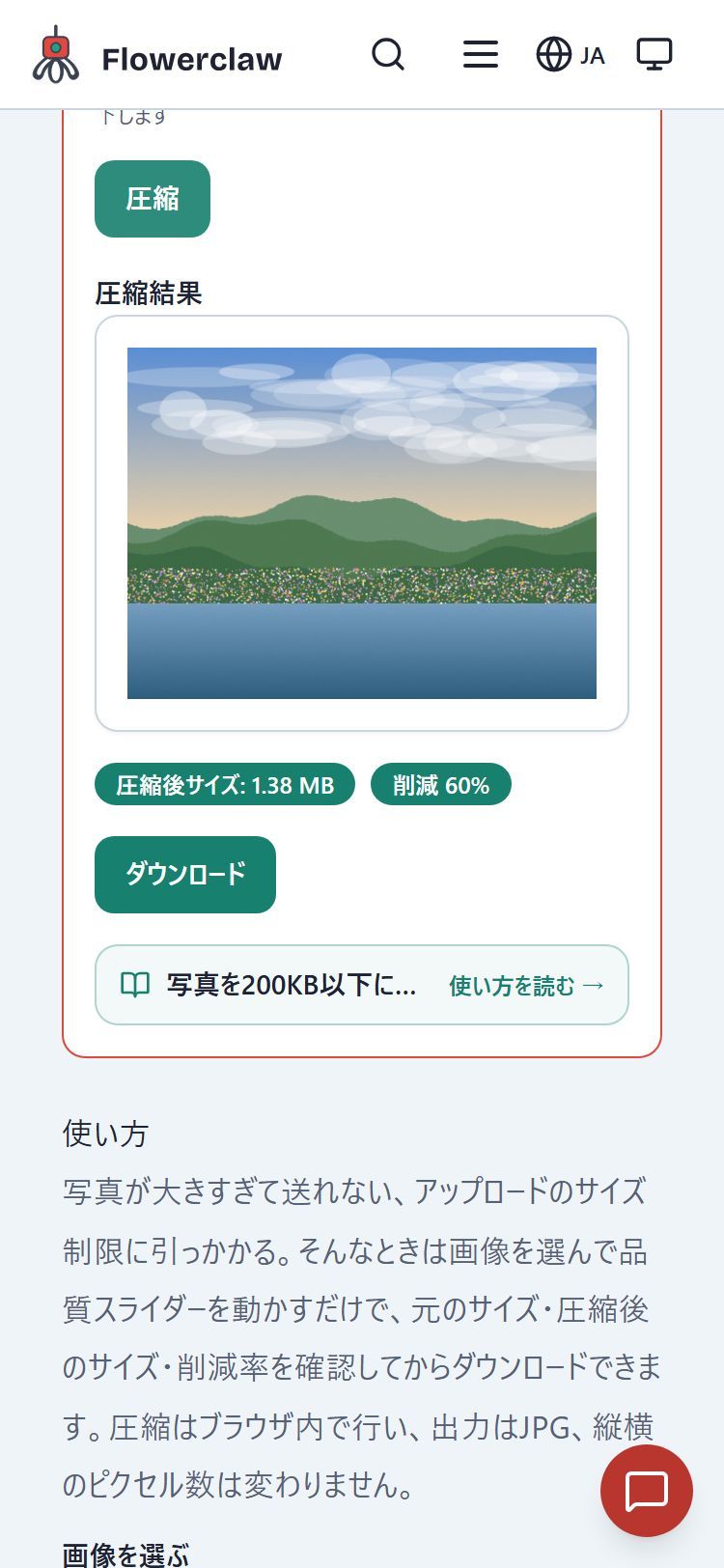
どちらのツールもスマホのブラウザで使えます(幅375ピクセルのスマホ画面で実測し、幅1280へのリサイズで同じく約113KBになりました)。写真を選んで「圧縮」または「リサイズ」を押すと、結果の下に処理後のサイズが表示されます。
プライバシーについて
圧縮もリサイズもブラウザの中で完結し、写真がサーバーへアップロードされることはありません。証明写真や本人確認書類のような個人情報を含む画像では、ここが大切なポイントです。
よくある質問
100KB以下にもできる? できます。同じ写真で、幅1080・JPEG 80%なら88KB、幅800なら45KBでした。50KB以下を求められる場合も、幅800ピクセルでたいてい足ります。
圧縮すると写真がぼやけない? サイズの縮小そのものは、スマホやパソコンの画面ではほぼ見分けがつきません。画質を本当に損なうのは20%のような極端に低い品質で、ブロック状のノイズや輪郭のギザギザが出ます。
圧縮したのに、かえってファイルが大きくなったのはなぜ? PNGで保存している可能性が高いです。写真はJPEGを選びましょう。
さっそく試す: 画像リサイズを開き、幅1280・JPEG・品質80%で、あなたの写真がどこまで小さくなるか確かめてみましょう。