

Comment obtenir une signature électronique ? Exportation transparente PNG de la signature manuscrite en ligne, insertion dans Word, WPS et PDF en toute transparence
Vous souhaitez insérer une signature manuscrite personnelle dans un contrat, une note de présence ou un CV ? Écrivez-la sur le web avec la souris ou l'index, exportez-la en PNG transparent, puis insérez-la dans Word, WPS ou PDF en trois minutes. À la fin de l'article, nous expliquons les limites de la validité juridique de cette image de signature.

Conclusion préalable : Ce que l'on appelle généralement une 'signature électronique' au quotidien, c'est souvent une image de signature manuscrite sur fond transparent - insérez-la dans le champ de signature de Word, WPS ou PDF, et elle paraîtra comme une signature manuscrite. Utilisez le générateur de signature manuscrite en ligne, cliquez sur 'Télécharger PNG transparent', le processus complet ne prend pas plus de trois minutes, et la signature est traitée uniquement dans votre navigateur, sans être téléchargée.
Cependant, il est important de distinguer deux choses : l'image de signature résout le problème 'il faut que mon signature apparaisse sur le fichier' ; tandis que la 'signature électronique fiable' juridique nécessite une authentification d'identité et une protection contre la falsification. Nous en parlerons en détail à la fin de l'article.
Premier étape : Choisir le stylo et la couleur de l'encre
Ouvrez le générateur de signature, la première page est le tableau de dessin. Les réglages du style de la pointe et de la couleur de l'encre, de la largeur des traits et de la taille d'exportation sont dans le panneau repliable en bas de l'écran 'Style de pointe · Couleur de l'encre · Largeur des traits · Taille d'exportation'. Cliquez pour ouvrir :
- Pointe : fines, stylos, marqueurs en trois types. Pour signer un contrat, il est recommandé d'utiliser un stylo avec des variations de largeur, le plus proche du tracé manuscrit réel ;
- Couleur de l'encre : noir, bleu, rouge. Pour les documents formels, l'usage est souvent noir ou bleu ;
- Largeur des traits : ajustez avec le curseur ;
- Taille d'exportation : 1x, 2x, 3x. Choisissez 2x ou 3x pour l'impression ou l'agrandissement.
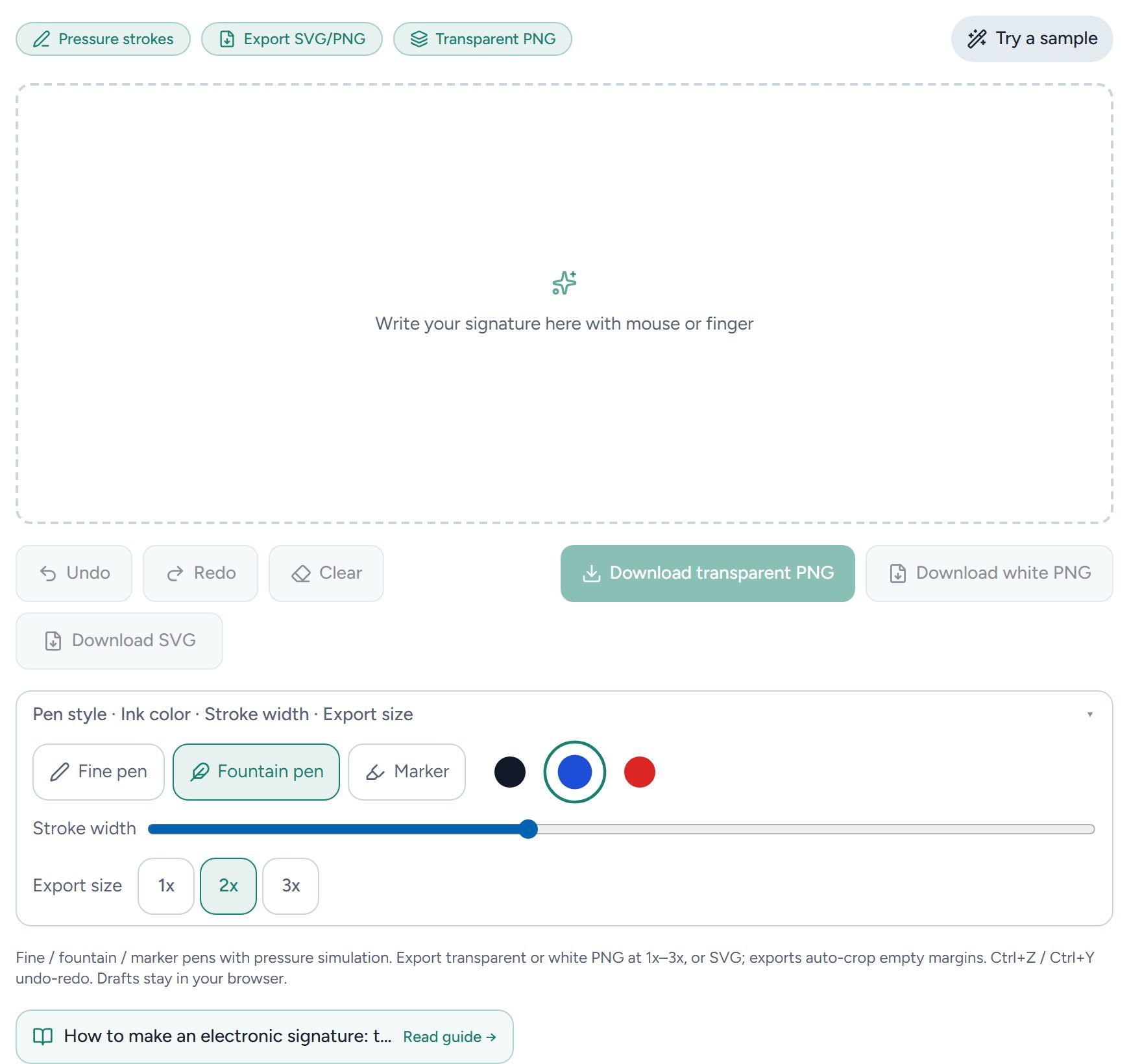
Deuxième étape : Écrire votre signature
Écrivez avec le bouton gauche de la souris sur le PC, ou directement avec l'index sur le téléphone. L'outil adoucit automatiquement le tracé et simule la pression : plus vous écrivez lentement, plus les traits sont épais, et inversement ; donc, vous pouvez écrire plus vite à la fin pour rendre le tracé plus comme un stylo.
Si vous faites une erreur, vous n'avez pas besoin de tout effacer et recommencer :
- Retour en arrière du dernier trait : Ctrl+Z (ou cliquez sur 'Retour en arrière') ;
- Refaire : Ctrl+Y ;
- Si vous avez cliqué sur 'Effacer', vous pouvez toujours utiliser 'Refaire' pour récupérer tout.
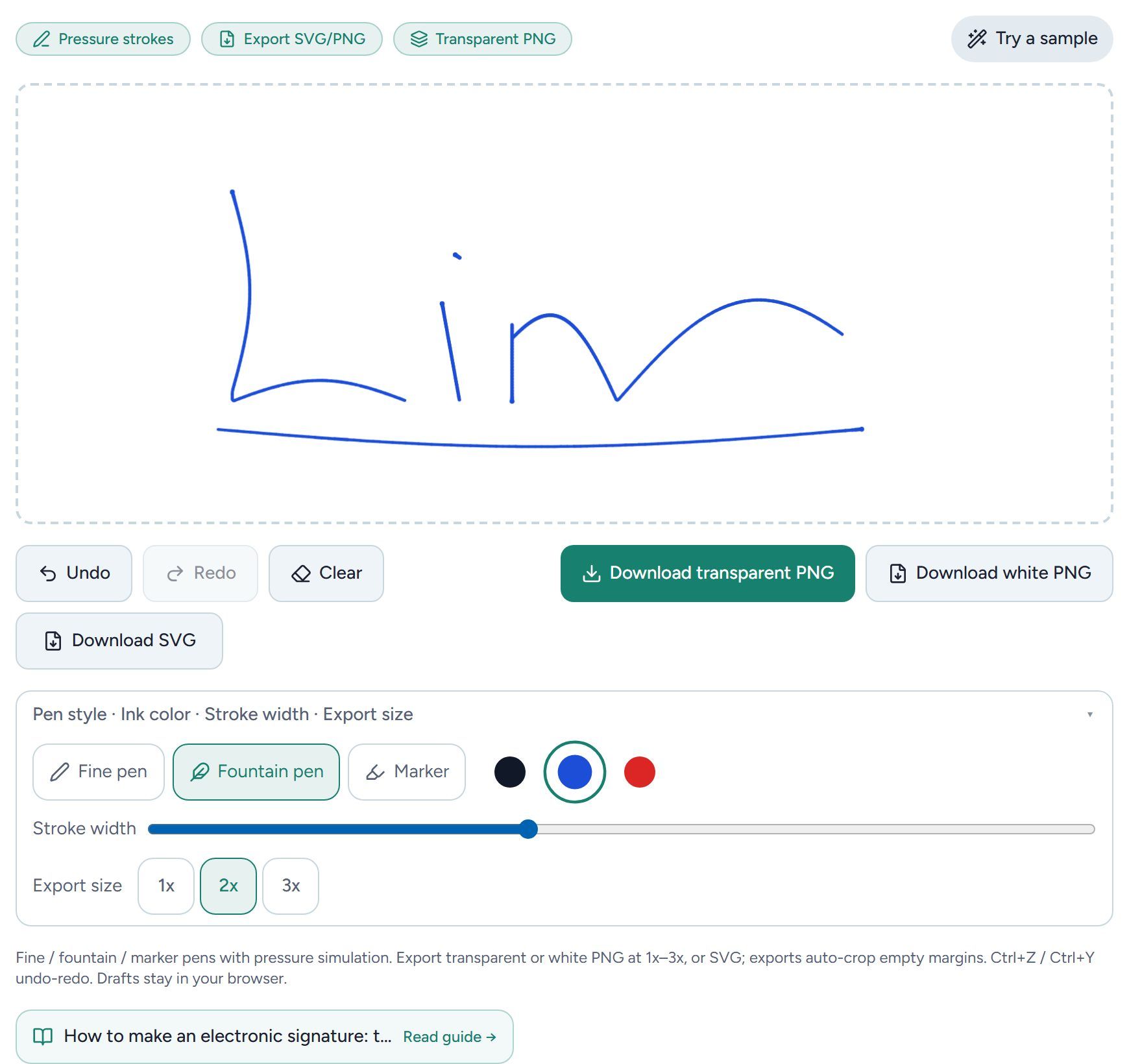
Sur le téléphone, c'est aussi fluide, le tableau de dessin est optimisé pour le tactile, et la page ne défile pas pendant l'écriture :
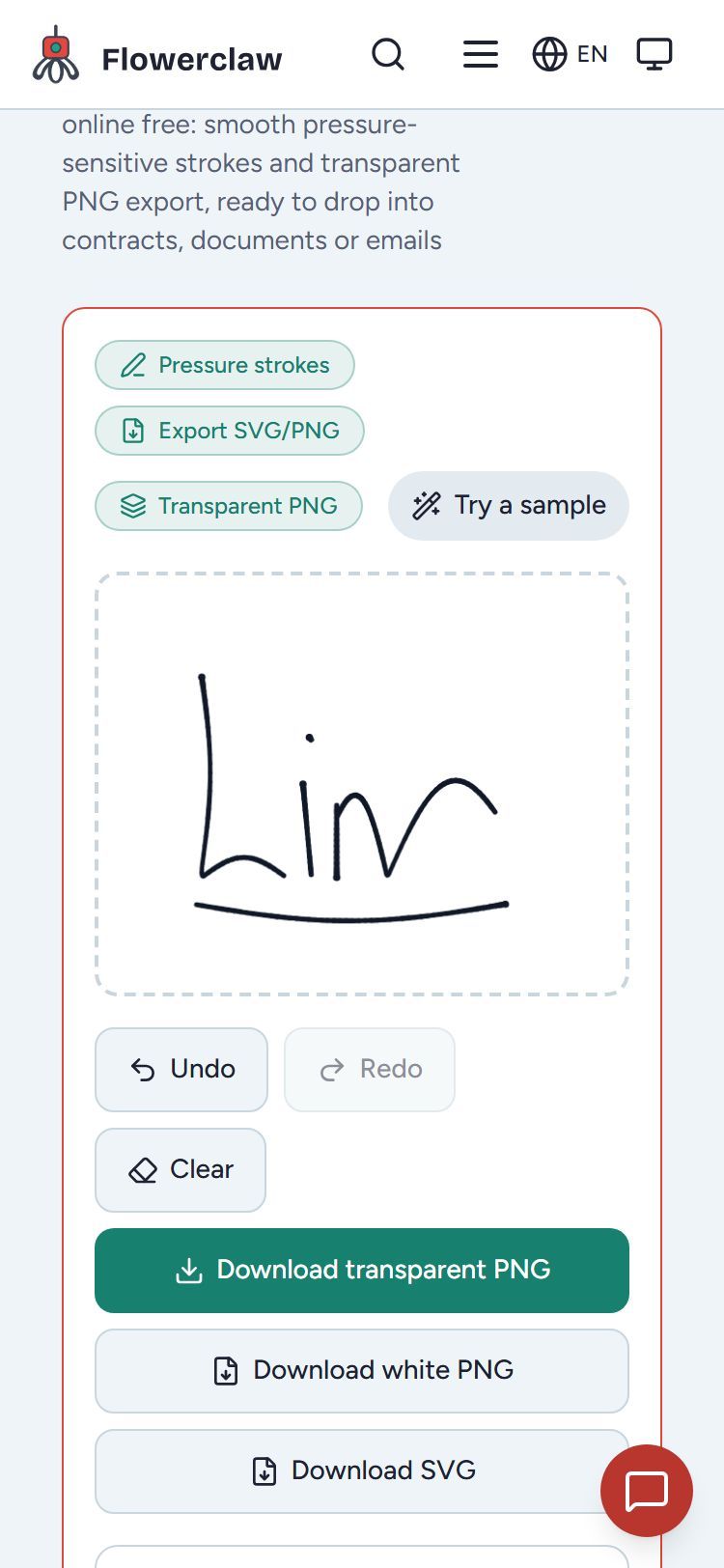
Troisième étape : Télécharger PNG transparent
Après avoir dessiné, il y a trois boutons de téléchargement :
| Bouton | Scène d'utilisation |
|---|---|
| Télécharger PNG transparent | Insérer dans Word, WPS, PDF, la signature ne coupera pas le texte ou la ligne horizontale sans cadre blanc |
| Télécharger PNG sur fond blanc | Utilisé dans des endroits qui ne supportent pas les images transparentes, comme certains formulaires en ligne, l'impression |
| Télécharger SVG | Format vectoriel, ne floute pas à l'agrandissement, adapté aux besoins de conception |
Les trois formats coupent automatiquement le blanc autour de la signature lors de l'exportation, et il n'est pas nécessaire de couper manuellement après insertion dans le document. Nous avons testé l'exportation en 2x et avons obtenu une image PNG de 1027x423 pixels : toutes les zones en dehors de la signature sont des pixels transparents, qui ne montrent que le tracé sur n'importe quel fond.
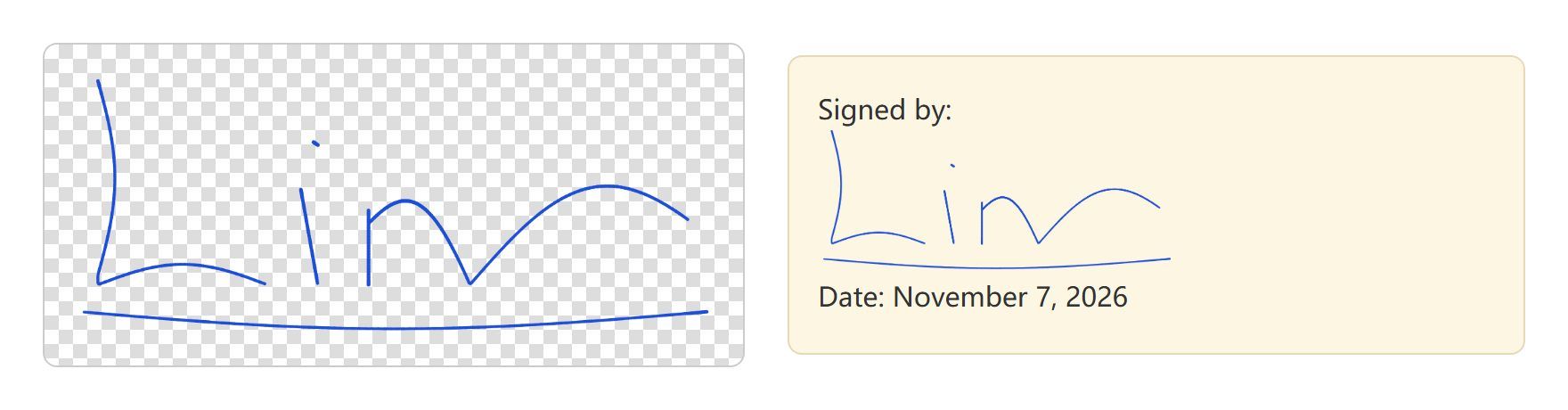
Quatrième étape : Insérer dans Word / WPS
Microsoft Word :
- Placez le curseur à l'endroit de la signature, cliquez sur 'Insérer → Image → Ce périphérique', sélectionnez le PNG téléchargé ;
- Sélectionnez l'image, cliquez sur l'icône en haut à droite (ou 'Format d'image → Environnement de texte'), sélectionnez Haut du texte ;
- Déplacez la signature après 'Signé :' ou sur une ligne horizontale, ajustez la taille en glissant les coins (en maintenant le coin, vous pouvez effectuer un redimensionnement proportionnel).
WPS Texte : Cliquez sur 'Insérer → Image → Image locale', insérez l'image après avoir sélectionné 'Environnement de texte' et déplacez-la à la position souhaitée.
Une fois l'image de signature insérée, vous pouvez la 'Copier → Coller' dans d'autres documents pour l'utiliser à nouveau, sans avoir à la réécrire à chaque fois.
Comment insérer dans un PDF
Le PDF ne peut pas être édité directement comme Word, on utilise généralement deux méthodes :
- Signer d'abord Word, puis exporter en PDF : Placez la signature comme indiqué à l'étape précédente dans Word, puis 'Fichier → Enregistrer sous', sélectionnez le type PDF ;
- Signer directement avec Adobe Acrobat Reader (gratuit) : Ouvrez le PDF, sélectionnez 'Remplir et signer', cliquez sur 'Signature → Ajouter signature', sélectionnez Image, importez le PNG transparent, puis glissez-le à l'endroit de la signature.
Si l'autre partie demande 'Imprimer, signer à la main, puis scanner', vous pouvez prendre une photo du papier signé avec le téléphone, utiliser Convertisseur d'image en PDF pour combiner plusieurs photos en un seul PDF, et utiliser Gestion des pages PDF si vous devez supprimer des pages ou faire pivoter des pages. Ces deux outils sont traités localement dans le navigateur, sans télécharger de fichiers.
Est-ce que l'image de signature est sécurisée ?
- Processus de génération : La signature n'existe que dans votre navigateur, après téléchargement, c'est un fichier sur votre ordinateur ; les brouillons ne sont stockés que sur le navigateur de l'ordinateur pour être restaurés après un rafraîchissement.
- Processus d'utilisation : L'image de signature peut être copiée. Ne publiez pas d'image de signature haute résolution dans des discussions publiques ou des liens de partage en ligne, et fournissez à l'autre partie un PDF signé plutôt qu'une image de signature séparée.
Avez-vous la validité juridique de cette signature électronique ?
L'article 14 de la 'Loi de la République populaire de Chine sur la signature électronique' (modifiée en 2019) stipule : La signature électronique fiable a la même validité juridique que la signature manuscrite ou la signature apposée. Que signifie 'fiable', l'article 13 en énumère quatre conditions, qui doivent être satisfaits en même temps :
- Les données de création de la signature électronique sont exclusives à l'utilisateur de la signature électronique ;
- Les données de création de la signature électronique sont contrôlées uniquement par l'utilisateur de la signature électronique lors de la signature ;
- Toute modification apportée à la signature électronique peut être détectée après la signature ;
- Toute modification apportée au contenu et à la forme du document électronique peut être détectée après la signature.
Il est difficile de prouver que 'les modifications après la signature peuvent être détectées' pour une image de signature insérée dans Word, et il est également difficile de prouver qui l'a placée. Donc :
- Approbations internes, notes de présence, CV personnels, confirmations non formelles : Les images de signature sont suffisamment courantes ;
- Contrats importants (emprunt, location, contrat de travail, etc.) : Il est recommandé d'utiliser des plateformes d'签署 électronique avec authentification en nom réel, certificat numérique et protection contre la falsification, ou de signer un original en papier ;
- Le troisième alinéa stipule également que les documents concernant les relations personnelles (mariage, adoption, héritage, etc.) et les documents concernant les services publics (arrêt de l'eau, de l'électricité, du gaz, etc.) ne sont pas soumis à la disposition 'utilisation de la signature électronique conventionnelle'.
(Le texte ci-dessus est basé sur les dispositions légales, à titre indicatif uniquement, et ne constitue pas un avis juridique ; pour des questions spécifiques, veuillez consulter un avocat professionnel.)
Faites-en un maintenant : Ouvrez le générateur de signature manuscrite en ligne, choisissez un stylo, noir ou bleu, écrivez deux fois et choisissez celle qui vous plaît le plus, téléchargez le PNG transparent et conservez-le pour l'avenir.