

Comment compresser une photo pour qu'elle soit inférieure à 200 Ko ? Méthode correcte pour les photos d'inscription et de pièce d'identité (avec données réelles)
Les photos prises avec le téléphone peuvent peser plusieurs MB, mais les systèmes d'inscription exigent souvent une taille inférieure à 200 Ko. En réduisant simplement la qualité de compression, la qualité de l'image peut ne pas être suffisante pour répondre aux exigences ; d'abord réduire la taille, puis compresser avec un JPEG modéré, une photo de 3,41 MB peut être réduite à 113 Ko. Le traitement se fait intégralement localement dans le navigateur, avec des données réelles pour chaque étape.
Conclusion d'emblée : Une photo originale de téléphone (4032×3024 pixels, 3.41MB), pour réduire la qualité à 20% et atteindre à peine 200KB, il faut réduire la qualité de compression, mais la qualité de l'image est déjà fortement dégradée ; réduire d'abord la largeur à 1280 pixels, exporter en JPG, qualité 80%, la même photo ne pèse que 113KB, et elle semble pratiquement indifférenciable. Voici les étapes spécifiques et les données de test pour chaque étape, les outils compresseur d'image et redimensionneur d'image utilisés sont traités localement dans le navigateur, les photos ne sont pas téléchargées.
Premier étape : Vérifiez les exigences de téléchargement
Les systèmes d'inscription et les sites web administratifs écrivent généralement trois exigences, vérifiez-les avant de commencer :
- Taille du fichier : Par exemple, "ne pas dépasser 200KB", certains ont également une limite inférieure, comme "ne pas être inférieur à 20KB" ;
- Taille des pixels ou proportion : Les photos d'identité ont généralement des exigences comme 295×413 pixels (une photo de 1 pouce) ou "rapport largeur/hauteur 3:4" ;
- Format : La plupart des exigences exigent JPG/JPEG.
Il y a également un détail facile à oublier : 1KB est-il 1000 ou 1024 octets, les algorithmes des différents sites ne sont pas les mêmes. Les outils de ce site calculent les KB sur la base de 1024 octets. Pour être prudent, fixez l'objectif à inférieur à 190KB.
Pourquoi ne pas suffire de régler uniquement la qualité de compression
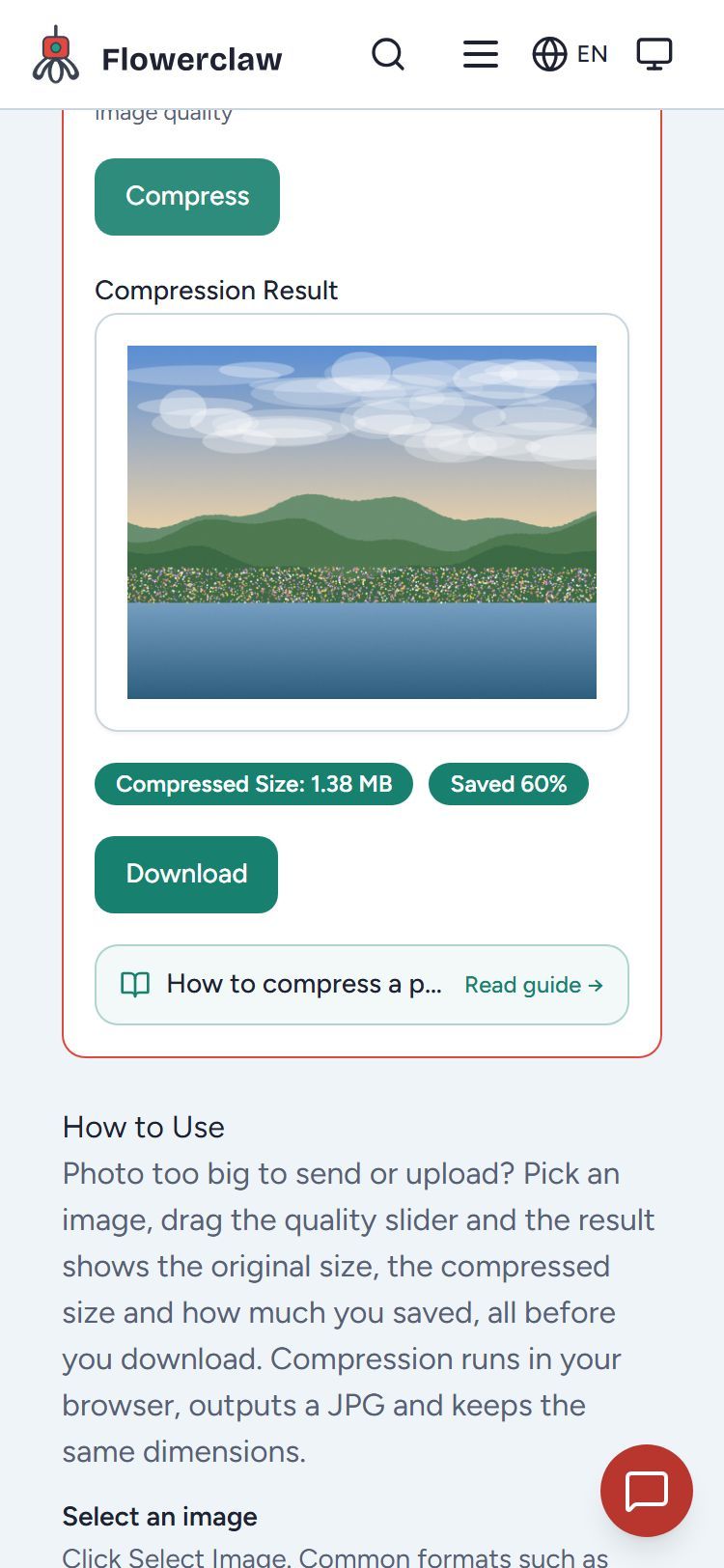
Nous utilisons une photo de 4032×3024 pixels, 3.41MB (taille courante d'un téléphone de 12 millions de pixels), dans l'outil compresseur d'image, nous ne changeons pas la taille mais nous ajustons la qualité, les résultats de test sont les suivants :
| Qualité de compression | Taille après compression | Est-ce inférieur à 200KB ? |
|---|---|---|
| 80% | 1.38 MB | Non |
| 60% | 748 KB | Non |
| 40% | 437 KB | Non |
| 20% | 192 KB | Oui, mais la qualité de l'image est fortement dégradée |
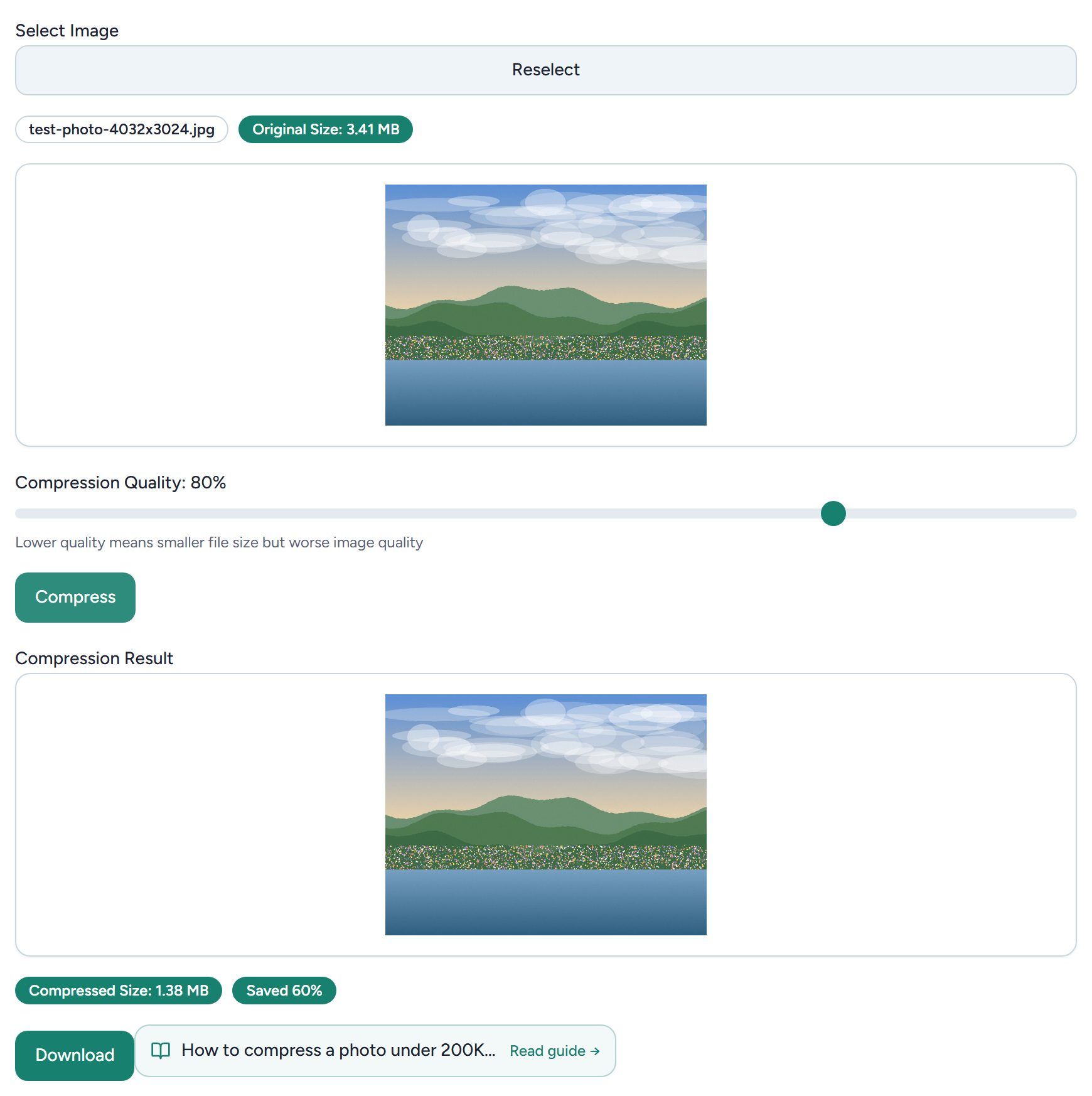
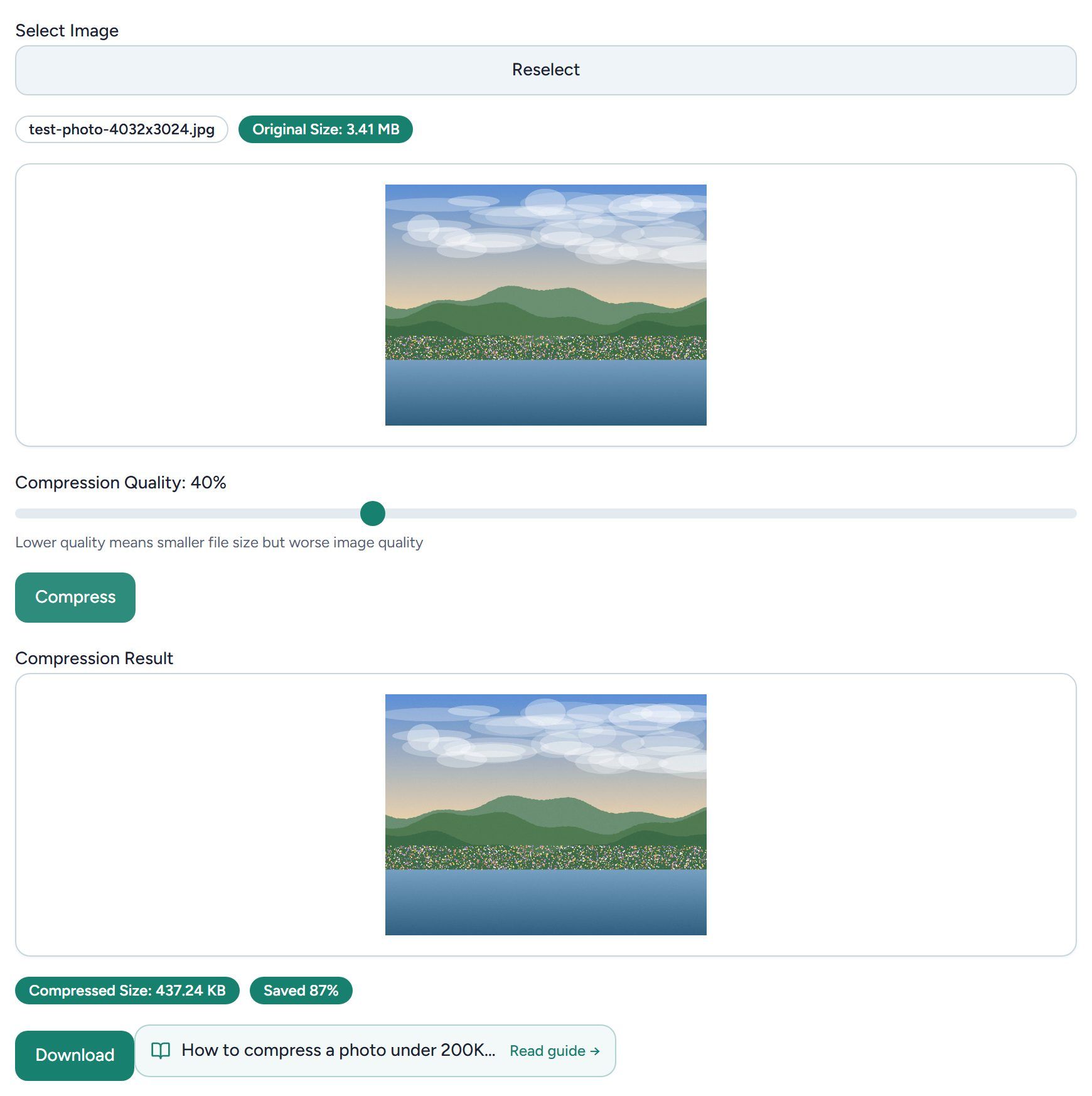
La raison est simple : la taille du fichier est principalement déterminée par le nombre de pixels. Une photo de 12 millions de pixels, que ce soit la qualité soit réduite, le nombre de pixels à stocker ne diminue pas. Et pour les photos d'inscription ou les avatars, lorsqu'elles sont affichées sur un site web, elles sont généralement d'une largeur de quelques centaines de pixels, la plupart des pixels de l'original ne sont pas utilisés.
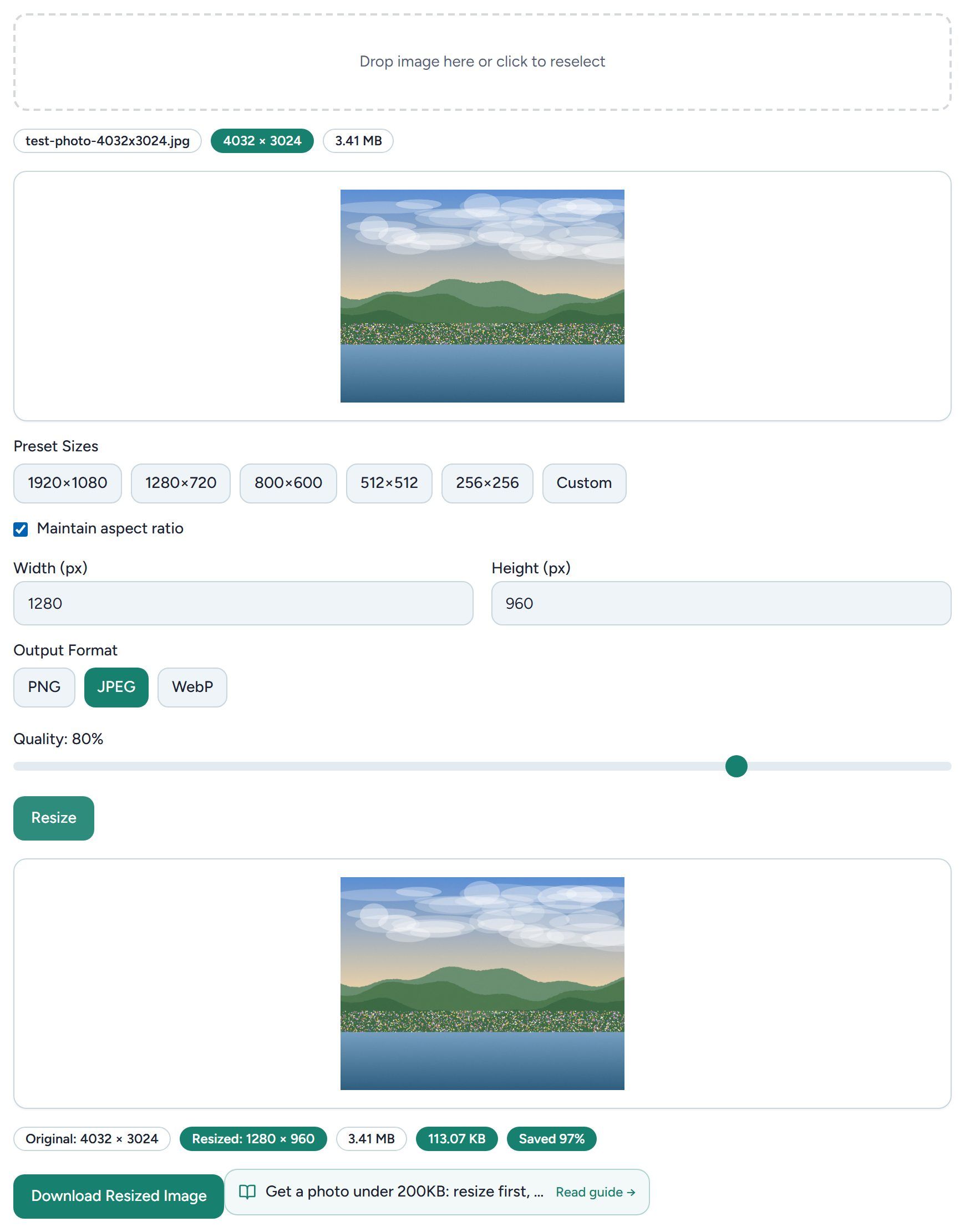
- Glissez ou sélectionnez une photo, l'outil affichera la taille originale (ici 4032 × 3024, 3.41 MB) ;
- Cochez "Garder les proportions d'origine", entrez 1280 dans "Largeur (px)" et la hauteur se mettra automatiquement à 960 ;
- Choisissez le "Format de sortie" JPEG - attention, le format par défaut est PNG, et sauvegarder une photo en PNG peut au contraire la rendre plus grande ;
- Faites glisser "Qualité de sortie" à 80% ;
- Cliquez sur "Ajuster la taille", une taille ajustée s'affichera en dessous, vérifiez qu'elle est inférieure à 200KB avant de cliquer sur "Télécharger l'image ajustée".
Résultats de tests :
| Largeur × Hauteur | Format et qualité | Taille du fichier |
|---|---|---|
| 4032 × 3024 (image originale) | — | 3.41 MB |
| 1600 × 1200 | JPEG 80% | 163 KB |
| 1280 × 960 | JPEG 80% | 113 KB |
| 1080 × 810 | JPEG 80% | 88 KB |
| 800 × 600 | JPEG 80% | 45 KB |
Nous avons également vérifié les fichiers téléchargés : 1280 × 960 pixels, 115,780 octets (113.1 KB), ce qui correspond à ce qui est affiché dans l'outil.
Si la taille reste supérieure à 200KB (par exemple pour des photos de paysages détaillés) : réduisez d'abord la largeur d'une catégorie (1280 → 1080 → 800), puis envisagez de réduire la qualité à 70%. En réduisant d'abord la taille puis en réduisant la qualité, la perte de qualité est minimisée.
Photo d'identité : d'abord couper la proportion, puis définir les pixels
Les photos d'identité limitent souvent à la fois la taille des pixels et la taille du fichier, par exemple 295×413 pixels, pas plus de 200KB. L'ordre est important :
- Utilisez Ciseau photo pour sélectionner "Libre" et encadrer la zone de l'image humaine, en laissant le rapport largeur/hauteur proche des exigences (295×413 est environ 5:7) ;
- Utilisez Ajustement de taille photo pour entrer la largeur requise, par exemple 295, et vérifiez que la hauteur est proche de 413 ; si elle manque de quelques pixels, vous pouvez désactiver "Garder les proportions d'origine" et remplir manuellement 413 ;
- Sortez en JPEG, qualité 80% à 90%. Pour une taille aussi petite que 295×413, le fichier est généralement de quelques KB, la taille ne sera pas un problème.
Si vous ne coupez pas d'abord et que vous transformez directement une photo 4:3 en 295×413, l'image humaine sera allongée ou aplatie.
Un piège : ne pas utiliser "Compression d'image" pour des PNG avec fond transparent
L'outil Compression d'image sort tous les fichiers en format JPG, et le JPG ne prend pas en charge le fond transparent. Nous avons fait un test avec un PNG de signature avec fond transparent : après compression, la zone transparente est remplacée par du blanc.
Ainsi :
- Photos (aucune zone transparente) : La compression d'image ou l'ajustement de la taille suffisent ;
- PNG avec fond transparent (signatures, logos, images découpées) : Utilisez l'ajustement de la taille de l'image pour réduire la taille, sélectionnez le format de sortie PNG ou WebP, le fond transparent sera conservé ; vous pouvez également utiliser le convertisseur de format d'image pour changer de format.
Opération sur mobile
Les deux outils peuvent être utilisés dans les navigateurs mobiles (nous avons testé sur un écran de 375 pixels de large, et l'ajustement de la taille à 1280 pixels de large donne environ 113KB) : après avoir sélectionné une photo, cliquez sur "Compresser" ou "Ajuster la taille", la taille après traitement sera affichée en bas.
Avis de confidentialité
La compression et l'ajustement de la taille sont effectués dans votre navigateur, les photos ne sont pas téléchargées sur le serveur. Cela est important pour les photos sensibles telles que les photos d'identité ou les documents d'identité.
Questions fréquentes
Peut-on réduire à moins de 100KB ? Oui. Même photo testée : largeur 1080, JPEG à 80% est de 88KB ; largeur 800 est de 45KB. Pour une taille inférieure à 50KB, une largeur de 800 pixels est généralement suffisante.
Les photos deviendront-elles floues après la compression ? La réduction de la taille ne se voit pratiquement pas sur les écrans mobiles et d'ordinateur ; la véritable perte de qualité intervient avec une qualité trop basse (par exemple, 20%), ce qui peut entraîner des blocs de couleur et des bords tranchants.
Pourquoi ma photo est-elle devenue plus grande après la compression ? Cela est dû à la conversion en PNG. Veuillez choisir JPEG pour les photos.
Agissez maintenant : Ouvrez l'ajustement de la taille de l'image, remplissez la largeur à 1280, sélectionnez le format JPEG, et la qualité à 80%, pour voir combien vous pouvez réduire votre photo.