

¿Cómo hacer una firma electrónica? Exporta una firma a mano escrita en PNG transparente e inserta en Word, WPS y PDF
¿Quieres poner tu firma a mano en un contrato, una nota de ausencia o un currículum? Escribe con el ratón o el dedo en la web, exportala como PNG transparente y luego insertala en Word, WPS o PDF, todo en menos de tres minutos. Al final del artículo, se explica el límite de validez legal de esta imagen de firma.

Conclusión previa: Lo que se conoce comúnmente como 'firma electrónica', en la mayoría de los casos, se refiere a una imagen de firma a mano con fondo transparente - al insertarla en el lugar de la firma de Word, WPS o PDF, parece una firma autógrafa. Usa el generador de firmas a mano en línea para escribir, haz clic en 'Descargar PNG transparente', todo el proceso lleva menos de tres minutos y la firma se procesa localmente en tu navegador, sin subir a ningún servidor.
Sin embargo, es importante distinguir dos cosas: la imagen de firma resuelve el problema de 'tener que poner mi firma en el archivo'; mientras que el 'firma electrónica可靠的' en términos legales también requiere autenticación de identidad y prevención de modificaciones. Al final del artículo se habla de esto en detalle.
Primer paso: Elegir el pincel y el color de la tinta
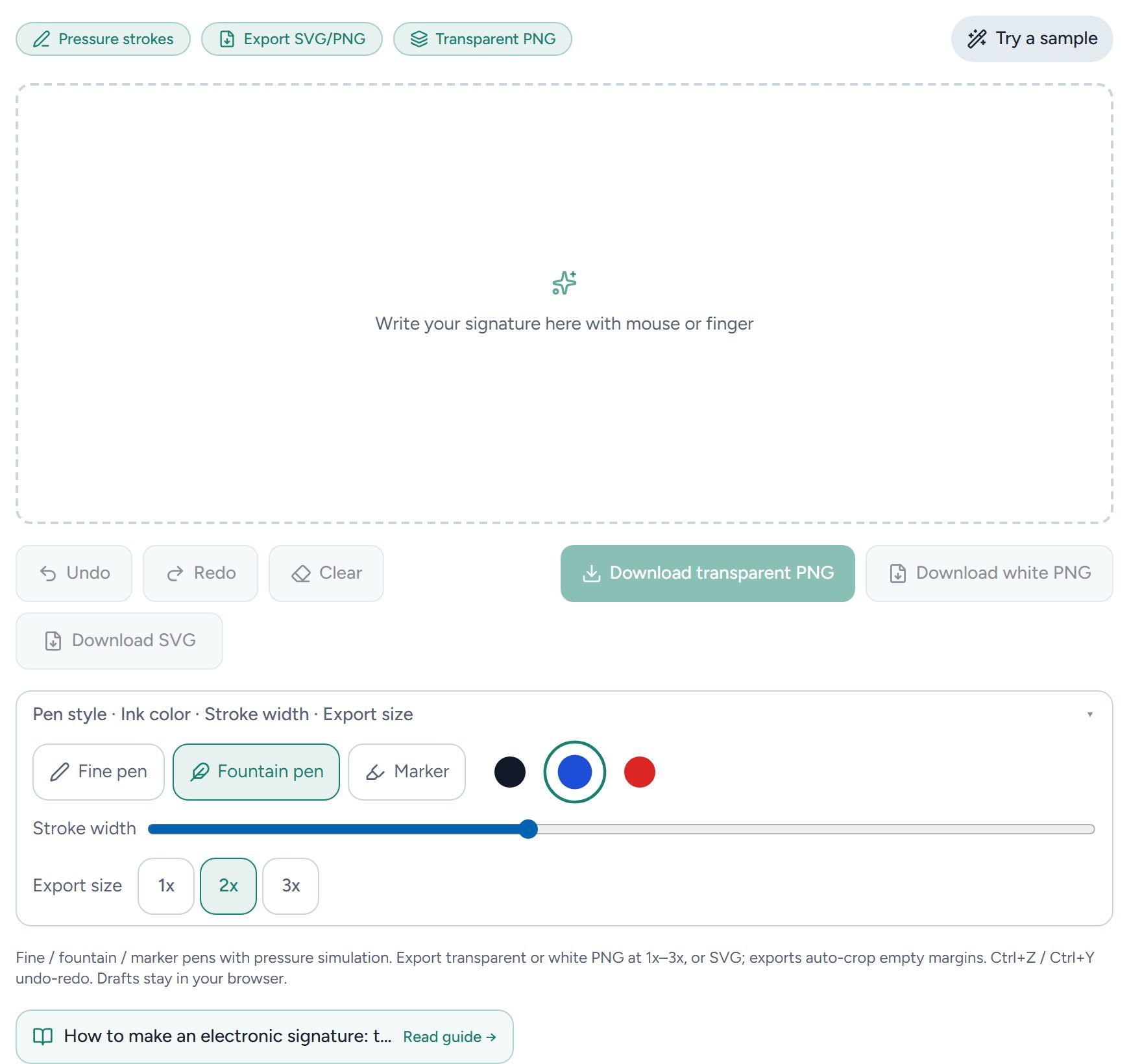
Abre el generador de firmas, la primera pantalla es el lienzo. La configuración del pincel y el color se encuentra en la barra desplegable inferior 'Estilo de pincel · Color de tinta · Grosor de trazo · Tamaño de exportación', haz clic para abrir:
- Pincel: fino, pluma, marcador en tres opciones. Se recomienda usar pluma para firmar contratos, ya que tiene variaciones de grosor y se parece más a una escritura real;
- Color de tinta: negro, azul, rojo en tres colores. El negro o azul se utilizan comúnmente en documentos formales;
- Grosor de trazo: ajusta con el deslizador;
- Tamaño de exportación: 1x, 2x, 3x. Selecciona 2x o 3x para impresión o ampliación.
Segundo paso: Escribir la firma
Escribe con el botón izquierdo del ratón en el ordenador o directamente con el dedo en el teléfono. La herramienta suaviza automáticamente la escritura y simula la sensibilidad de presión: cuanto más lento es el trazo, más grueso es el trazo, y cuanto más rápido es el trazo, más fino es el trazo, por lo que puedes escribir más rápido en los lugares de finalización y conexión, pareciendo más una escritura de pluma.
Si te equivocas, no tienes que borrar todo de nuevo:
- Deshacer el último trazo: Ctrl+Z (o hacer clic en 'Deshacer');
- Rehacer: Ctrl+Y;
- Si pulsaste accidentalmente 'Borrar', también puedes usar 'Rehacer' para recuperar todo.
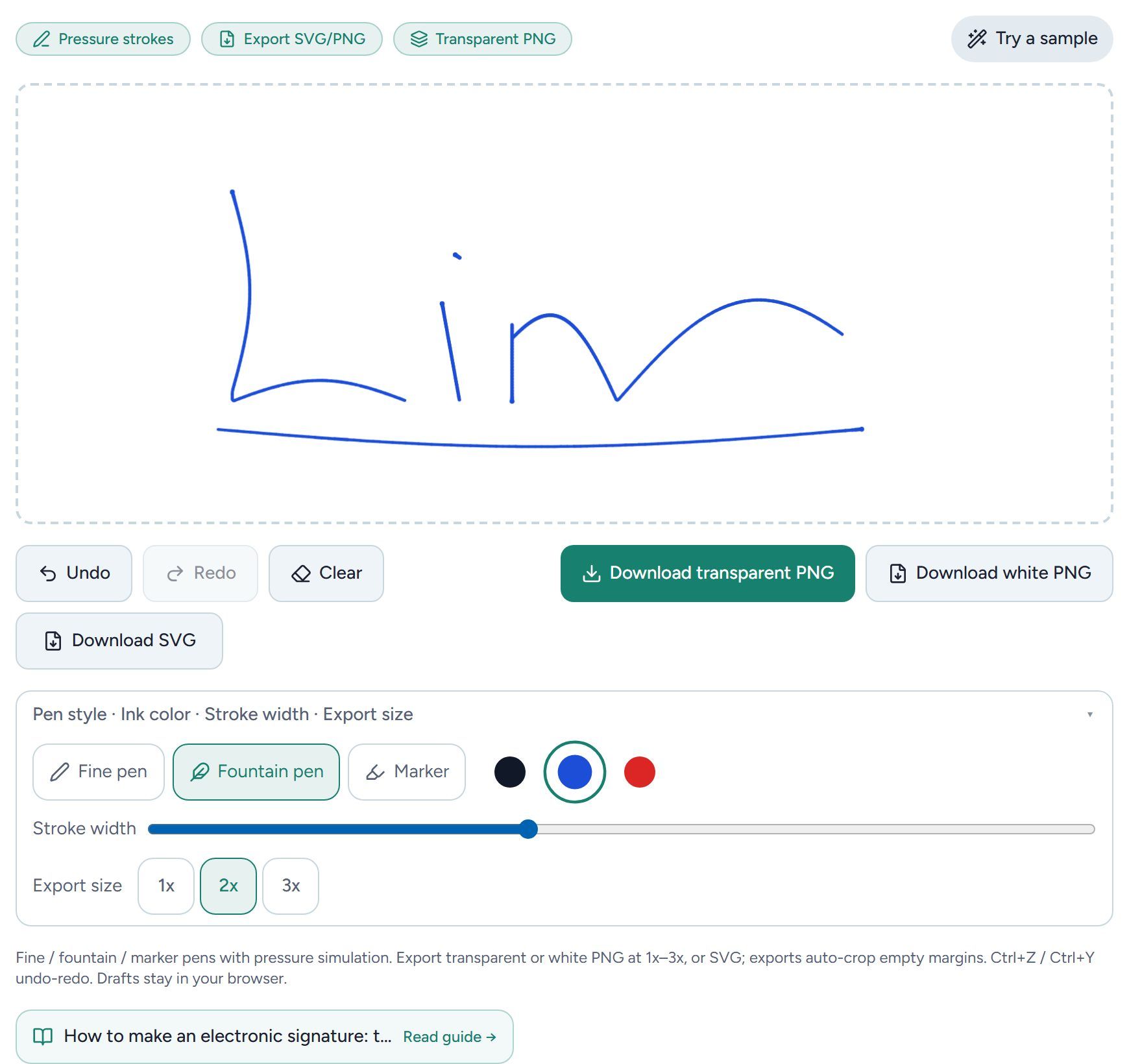
En el teléfono también es fluido, el lienzo ya ha sido tratado para pantallas táctiles, y la página no se desplazará mientras escribes:
Tercer paso: Descargar PNG transparente
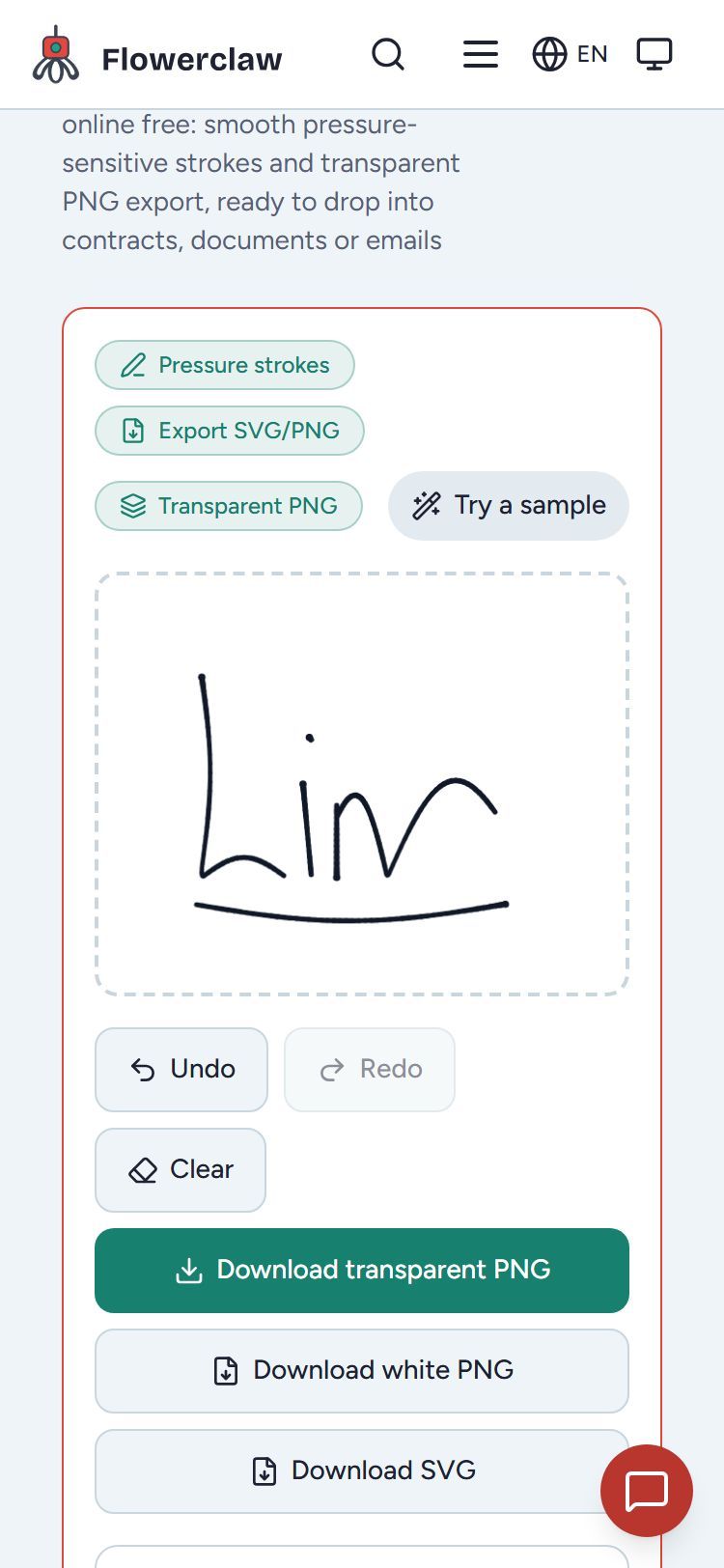
Después de dibujar, hay tres botones de descarga:
| Botón | Escena adecuada |
|---|---|
| Descargar PNG transparente | Insertar en Word, WPS, PDF, la firma se superpone al texto o a la línea sin marcos blancos |
| Descargar PNG con fondo blanco | No admite imágenes transparentes, como algunas formularios en línea y impresiones |
| Descargar SVG | Formato vectorial, no se desdibuja al ampliar, adecuado para uso en diseño |
Los tres formatos automáticamente recortan el área alrededor de la firma al exportar, por lo que no es necesario recortar manualmente el documento insertado. Hemos comprobado que al exportar con 2x, se obtiene una imagen PNG de 1027x423 píxeles: toda la región fuera de la firma es píxeles transparentes, que se muestra solo el trazo en cualquier fondo.
Cuarto paso: Insertar en Word / WPS
Microsoft Word:
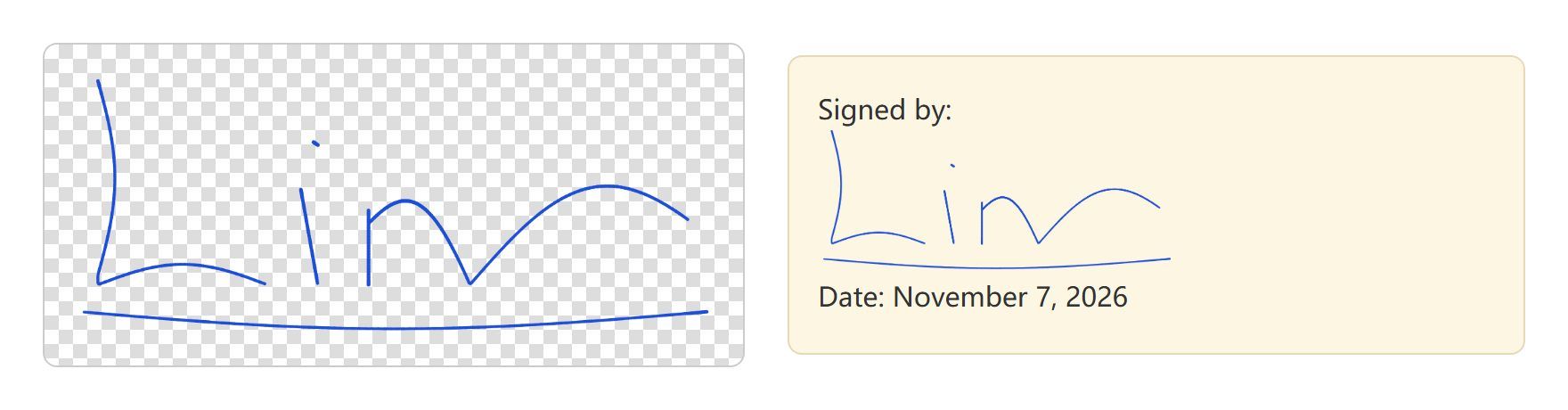
- Coloca el cursor en la posición de la firma, haz clic en 'Insertar → Imagen → Este dispositivo', selecciona el PNG recién descargado;
- Selecciona la imagen, haz clic en la opción de diseño en la esquina superior derecha (o 'Formato de imagen → Ajuste de texto') y selecciona sobre el texto;
- Arrastra la firma detrás de 'Firma:' o sobre una línea, ajusta el tamaño arrastrando los cuadrantes (manteniendo pulsado el cuadrante se ajusta en proporción).
WPS Texto: Haz clic en 'Insertar → Imagen → Imagen local', inserta la imagen y selecciona sobre el texto en 'Ajuste de texto', luego arrastra a la posición adecuada.
Después de insertar la imagen de firma, puedes 'copiar → pegar' para usarla en documentos futuros, sin tener que escribirla de nuevo.
Quinto paso: Insertar en PDF
El PDF no se puede editar directamente como Word, se utilizan dos métodos comunes:
- Firmar Word primero, luego exportar a PDF: coloca la firma en Word según el paso anterior, luego 'Archivo → Guardar como', selecciona el tipo PDF;
- Firmar directamente con Adobe Acrobat Reader (gratis): abre el PDF, selecciona 'rellenar y firmar', haz clic en 'firma → agregar firma', selecciona imagen, importa el PNG transparente y luego arrastra a la posición de la firma.
Si el destinatario requiere 'imprimir, firmar a mano y escanear', puedes tomar una foto del papel firmado con el teléfono, usar convertir imagen a PDF para combinar varias fotos en un solo PDF, si es necesario eliminar o girar páginas, usa administrador de páginas de PDF. Ambos herramientas se procesan localmente en el navegador, sin subir archivos.
¿Es segura la imagen de firma?
- Proceso de generación: La firma solo existe en tu navegador, después de descargar es un archivo en tu computadora; los borradores también solo existen en el navegador de tu computadora, utilizados para restaurar después de actualizar.
- Proceso de uso: La imagen de firma puede ser copiada. No envíes una imagen de firma en alta resolución a grupos de chat públicos o enlaces de compartición de archivos públicos, mejor da al destinatario un archivo PDF firmado, en lugar de la imagen de firma por separado.
¿Tiene validez legal esta firma electrónica?
El artículo 14 de la 'Ley de Firma Electrónica de la República Popular China' (corregida en 2019) establece: La firma electrónica可靠的 tiene la misma validez legal que la firma a mano o la estampilla. ¿Qué se considera 'confiable', el artículo 13 enumera cuatro condiciones que deben cumplirse simultáneamente:
- Los datos de creación de la firma electrónica utilizados para la firma electrónica son exclusivos del firmante electrónico;
- Los datos de creación de la firma electrónica solo están bajo el control del firmante electrónico en el momento de la firma;
- Se puede detectar cualquier modificación de la firma electrónica después de la firma;
- Se puede detectar cualquier modificación de los datos del documento electrónico en contenido y forma después de la firma.
Es difícil probar que 'se puede detectar la modificación después de la firma' en una imagen de firma insertada en Word, y también es difícil probar quién la colocó. Por lo tanto:
- Aprobaciones internas, notas de ausencia, currículums personales, confirmaciones no oficiales: las imágenes de firma son suficientemente comunes;
- Contratos importantes (préstamos, alquileres, contratos laborales, etc.): se recomienda usar plataformas de firma electrónica con autenticación de identidad, certificados digitales y capacidad de prevención de modificaciones, o firmar el original en papel;
- El tercer punto también establece que los documentos concernientes a relaciones personales como el matrimonio, la adopción y la herencia, así como los documentos que involucran la interrupción de servicios públicos como el agua, la calefacción y el gas, no se aplican las disposiciones de 'uso acordado de la firma electrónica'.
(Las siguientes son conclusiones basadas en la legislación, solo para referencia, no constituyen consejos jurídicos; para preguntas específicas, consulte a un abogado profesional.)
¡Haz una ahora:** Abre el generador de firmas a mano, elige pluma, negro o azul, escribe dos veces y elige el que más te guste, descarga el PNG transparente y guárdalo para usar más tarde.}