

¿Cómo comprimir una foto a menos de 200KB? La forma correcta de subir fotos de registro y documentos (con datos de prueba)
Las fotos tomadas con el teléfono pueden pesar 3-4 MB, mientras que los sistemas de registro requieren que sean menos de 200KB. Simplemente reducir la calidad de la compresión no garantiza que cumpla con los requisitos; primero reduzca el tamaño, luego comprima JPG de manera moderada, y una foto de 3.41MB puede reducirse a 113KB. Todo el proceso se realiza localmente en el navegador, con datos de prueba de cada paso.
Conclusión inicial: Una imagen de origen de teléfono (4032×3024 píxeles, 3.41MB), incluso si se reduce la calidad de la compresión al 20%, solo puede alcanzar 192KB, pero la calidad de la imagen ya está significativamente reducida; primero reduzca el ancho a 1280 píxeles, exporte como JPG y calidad 80%, la misma foto solo tiene 113KB y prácticamente no hay diferencia. A continuación, se presentan los pasos específicos y los datos de prueba de cada paso, utilizando las herramientas compressor de imágenes y ajustador de tamaño de imágenes, que se procesan localmente en el navegador, y las fotos no se suben.
Primer paso: revise los requisitos de carga
Los sistemas de registro y los sitios web de gobierno generalmente escribirán tres requisitos, asegúrese de confirmar antes de comenzar:
- Tamaño del archivo: por ejemplo, “no superior a 200KB”, algunos también tienen un límite inferior, como “no inferior a 20KB”;
- Tamaño de píxeles o proporción: las fotos de documentos comunes requieren, por ejemplo, 295×413 píxeles (un pulgada) o “proporción de ancho:alto 3:4”;
- Formato: la mayoría requiere JPG/JPEG.
Además, un detalle fácil de pasar por alto: ¿cuánto es 1KB, 1000 o 1024 bytes, las algoritmos de diferentes sitios web son diferentes. Las herramientas de este sitio muestran KB según 1024 bytes. Para estar seguro, establezca el objetivo en menos de 190KB.
¿Por qué solo ajustar la calidad de la compresión no es suficiente?
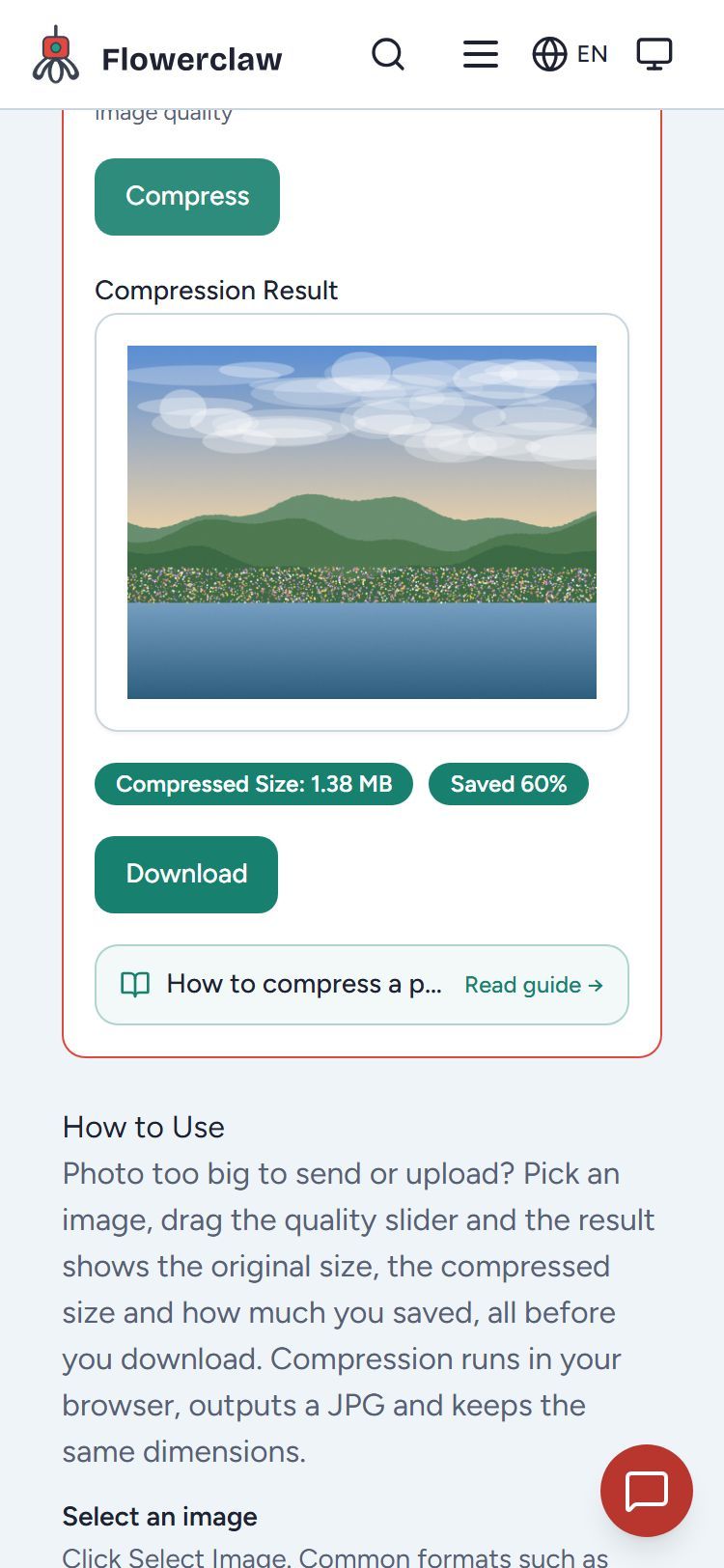
Usamos una foto de 4032×3024 píxeles, 3.41MB (un tamaño común de 12 millones de píxeles de teléfono), en la herramienta de compresión de imágenes solo ajustamos la calidad, sin cambiar el tamaño, los resultados de la prueba:
| Calidad de compresión | Tamaño después de la compresión | ¿Es inferior a 200KB? |
|---|---|---|
| 80% | 1.38 MB | No |
| 60% | 748 KB | No |
| 40% | 437 KB | No |
| 20% | 192 KB | Sí, pero la calidad de la imagen ha disminuido significativamente |
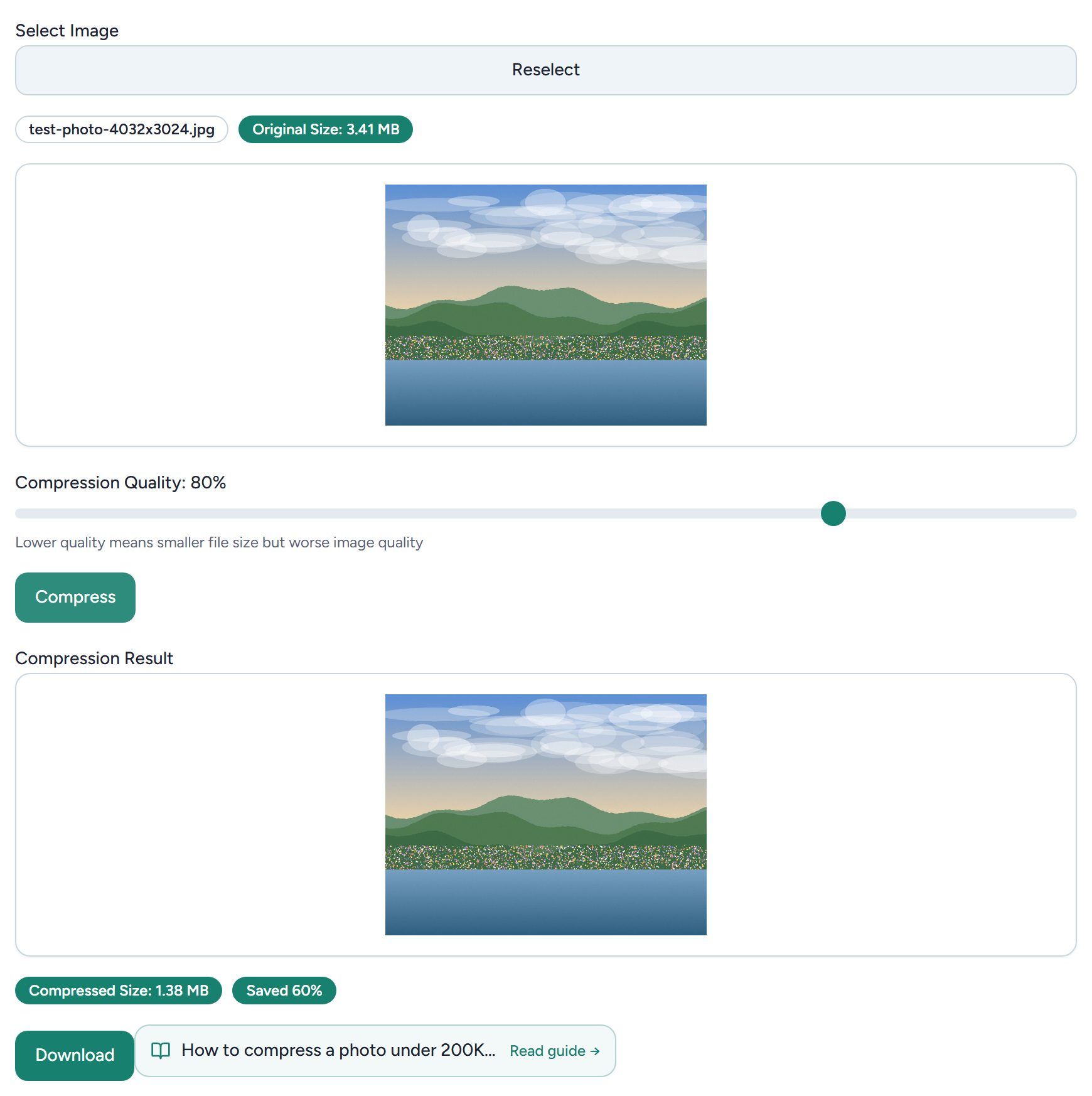
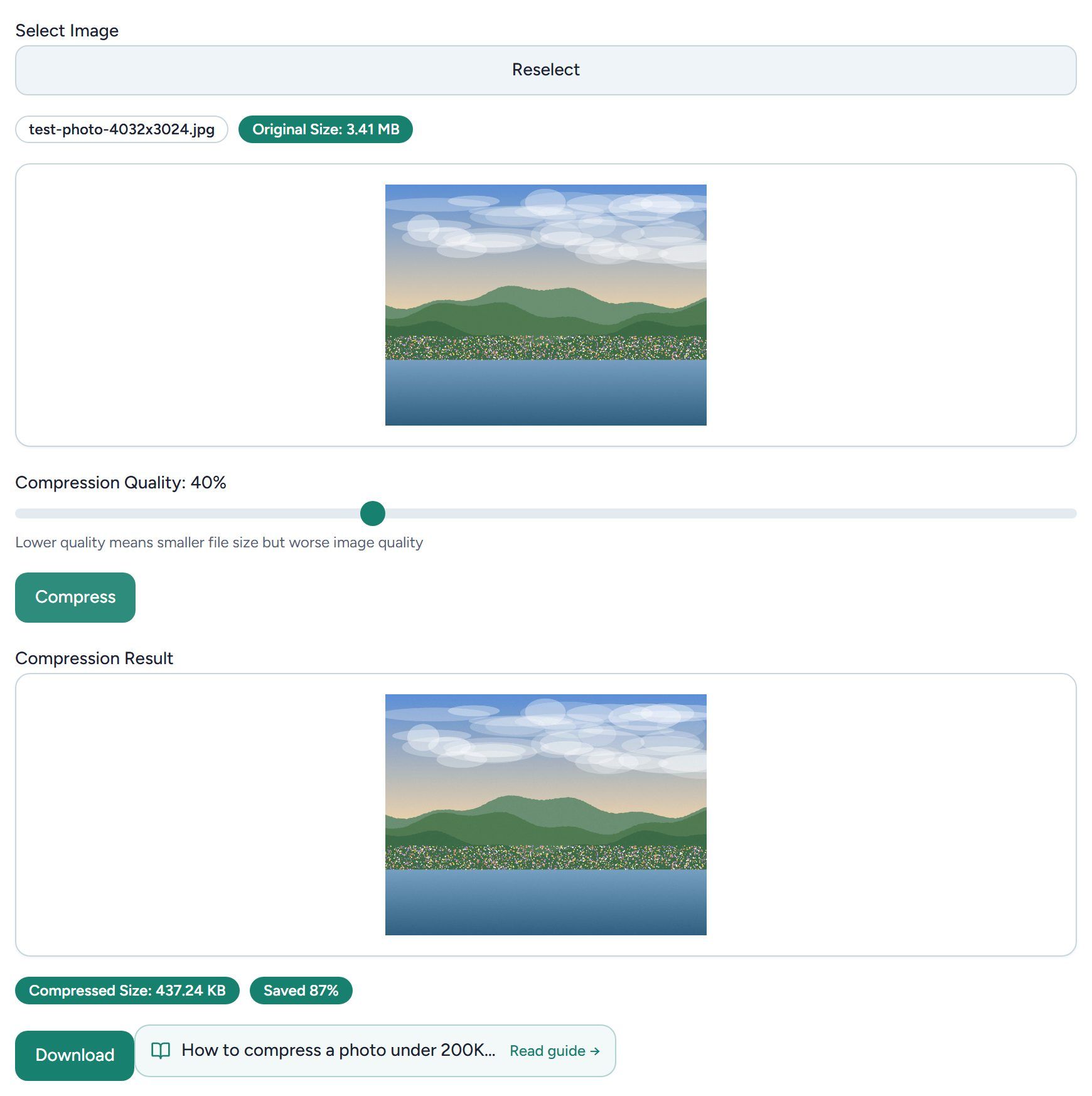
La razón es很简单: el tamaño del archivo está determinado principalmente por la cantidad de píxeles. Una foto de 12 millones de píxeles, incluso si se reduce la calidad, no se reduce la cantidad de píxeles que se almacenan. Y las fotos de registro y avatares que se muestran en la página web generalmente tienen solo unos cientos de píxeles de ancho, la mayoría de los píxeles originales no se utilizan.
Segundo paso: primero reduzca el tamaño, luego comprima moderadamente (recomendado)
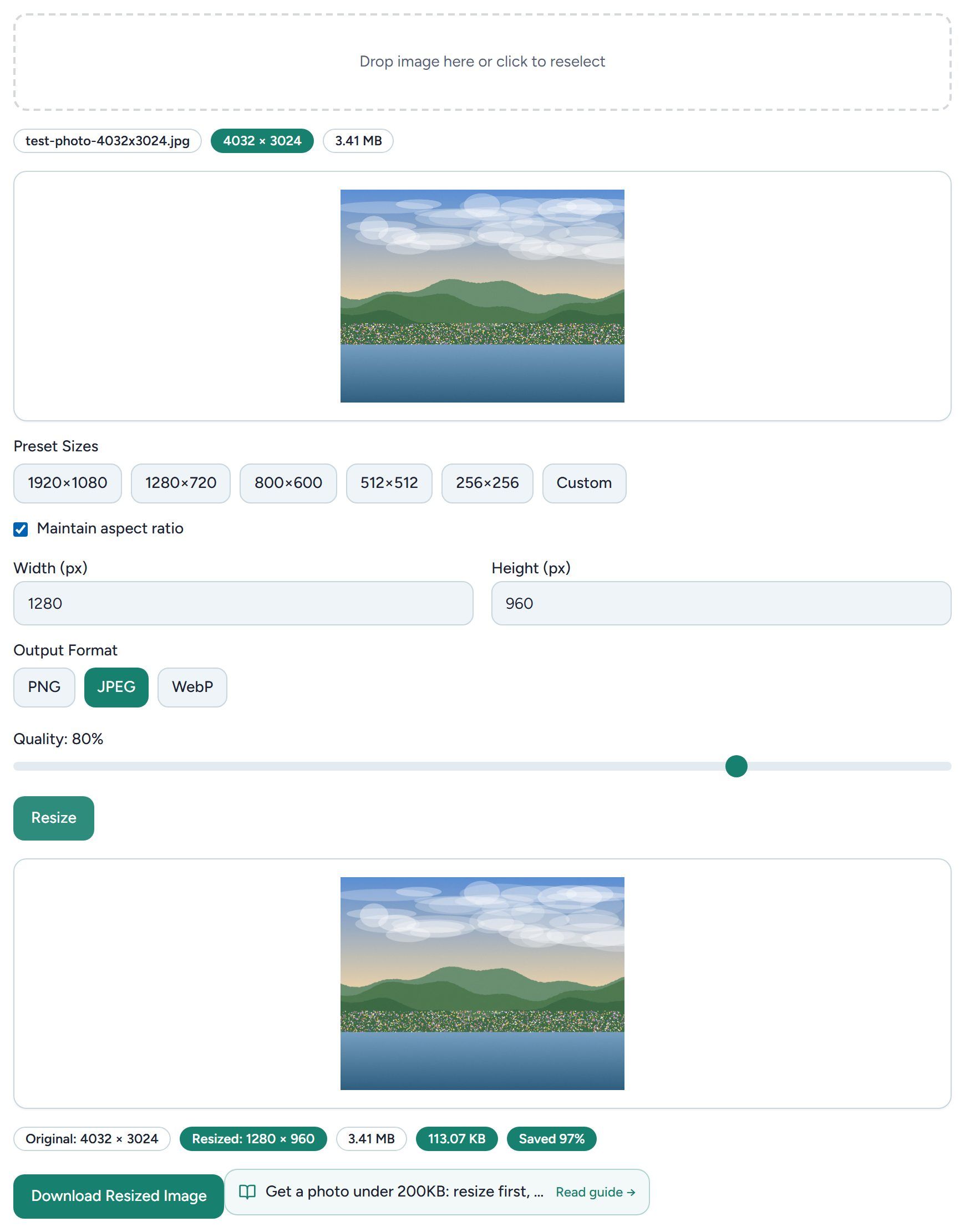
Abra la herramienta de ajuste de tamaño de imágenes, configure según lo siguiente:
- Arrastre o seleccione la foto, la herramienta mostrará el tamaño original (aquí 4032 × 3024, 3.41 MB);
- Marque “mantener la proporción de ancho:alto”, en “ancho (px)” escriba 1280, la altura se ajustará automáticamente a 960;
- “Formato de salida” seleccione JPEG (tenga en cuenta que el valor predeterminado es PNG, y guardar la foto como PNG puede ser mayor);
- “Calidad de salida” arrastre hasta 80%;
- Haga clic en “ajustar tamaño”, a continuación, se mostrará el tamaño ajustado, después de confirmar que es inferior a 200KB, haga clic en “descargar la imagen ajustada”.
Los resultados de la prueba:
| Ancho × Alto | Formato y calidad | Tamaño del archivo |
|---|---|---|
| 4032 × 3024 (imagen original) | — | 3.41 MB |
| 1600 × 1200 | JPEG 80% | 163 KB |
| 1280 × 960 | JPEG 80% | 113 KB |
| 1080 × 810 | JPEG 80% | 88 KB |
| 800 × 600 | JPEG 80% | 45 KB |
Las fotos descargadas también se han verificado: 1280 × 960 píxeles, 115,780 bytes (113.1KB), coincidiendo con lo que muestra la herramienta.
Si aún así supera los 200KB (por ejemplo, fotos de paisajes con muchos detalles): primero reduzca el ancho a una categoría inferior (1280 → 1080 → 800), luego considere reducir la calidad a 70%. Primero reduzca el tamaño, luego reduzca la calidad, la pérdida de calidad es mínima.
Fotos de documentos: primero recorte la proporción, luego defina los píxeles
Las fotos de documentos a menudo limitan tanto el tamaño de píxeles como el tamaño del archivo, por ejemplo, 295×413 píxeles, no superior a 200KB. El orden es importante:
- Use cortador de imágenes para seleccionar “libre” proporción, marcar el área de la imagen humana, para que la proporción de ancho:alto se acerque a los requisitos (295×413 aproximadamente 5:7);
- Use ajustador de tamaño de imágenes para ingresar el ancho requerido, por ejemplo, 295, asegúrese de que la altura se acerque a 413; si falta un par de píxeles, puede desmarcar “mantener la proporción de ancho:alto” y llenar manualmente 413;
- Exporte como JPEG, calidad 80% a 90%. Dado que el tamaño es tan pequeño (295×413), el archivo generalmente solo tiene unos pocos KB, el tamaño no será un problema.
Si no recorta primero y simplemente cambia una foto de 4:3 a 295×413, la imagen humana se alargará o comprimirá.
Un truco: no use “comprimidor de imágenes” para PNG de fondo transparente
Herramienta de compresión de imágenes exporta en formato JPG, y JPG no admite fondo transparente. Hemos hecho una prueba con un PNG de firma de fondo transparente: después de la compresión, el área transparente original se llenó con blanco.
Por lo tanto:
- Fotos (que no tienen área transparente): puede usar el compresor de imágenes o el ajustador de tamaño de imágenes;
- PNG de fondo transparente (firma, logo, imagen recortada): use ajustador de tamaño de imágenes para reducir el tamaño, elija el formato de salida PNG o WebP, el fondo transparente se conservará; también puede usar convertidor de formato de imágenes para cambiar de formato.
Operación en el teléfono
Ambas herramientas también se pueden usar en el navegador del teléfono (hemos hecho pruebas en una pantalla de 375 píxeles de ancho, ajustando el tamaño a 1280 ancho, obteniendo aproximadamente 113KB): seleccione la foto y haga clic en “comprimir” o “ajustar tamaño”, a continuación, se mostrará el tamaño después del procesamiento.
Información de privacidad
La compresión y el ajuste de tamaño se realizan en su navegador, las fotos no se suben al servidor. Esto es muy importante para fotos sensibles como las de documentos de identidad.
Preguntas frecuentes
¿Puedo reducirlo a menos de 100KB? Sí. La prueba de la misma foto muestra: 1080 píxeles de ancho, JPEG 80% es 88KB; 800 píxeles de ancho es 45KB. Para requisitos de 50KB o menos, 800 píxeles de ancho es más que suficiente.
¿La foto se volverá borrosa después de la compresión? La reducción del tamaño en sí misma prácticamente no se nota en la pantalla del teléfono o de la computadora; lo que realmente daña la calidad de la imagen es una calidad demasiado baja (por ejemplo, 20%), lo que causará manchas de color y bordes ásperos.
¿Por qué mi foto se volvió más grande después de la compresión? Probablemente sea porque se exportó como PNG. Elija JPEG para las fotos.
¡Empiece ahora: abra ajustador de tamaño de imágenes, ingrese 1280 en el ancho, seleccione el formato JPEG, calidad 80%, y vea cuánto puede reducir su foto.