

Wie erstelle ich eine elektronische Unterschrift? Online handschriftliche Unterschrift exportieren und transparentes PNG erstellen, um sie in Word, WPS und PDF einzufügen
Möchten Sie eine eigene handschriftliche Unterschrift in einem Vertrag, einer Abwesenheitsmeldung oder einem Lebenslauf verwenden? Schreiben Sie sie auf der Webseite mit der Maus oder dem Finger, exportieren Sie sie als transparentes PNG und fügen Sie sie in Word, WPS oder PDF ein – alles in weniger als drei Minuten. Am Ende des Artikels wird die rechtliche Gültigkeit dieser Unterschriftsbilder erläutert.

Zusammenfassung: Der在日常所说的“电子签名”,大多数情况下指的是一张透明底的手写签名图片——将其插入到 Word、WPS 或 PDF 的签名处,看起来就像亲笔签的。使用 Online Handschriftliche Unterschrift Generator schreiben, auf “Herunterladen transparentes PNG” klicken und der gesamte Prozess dauert weniger als drei Minuten, die Unterschrift wird nur in Ihrem eigenen Browser verarbeitet und wird nicht hochgeladen.
Allerdings ist es wichtig, zwei Dinge zu unterscheiden: Unterschriftsbilder lösen das Problem “Es muss meine Unterschrift auf dem Dokument geben”; während eine rechtlich verbindliche “zuverlässige elektronische Unterschrift” zusätzliche Anforderungen an die Identitätsprüfung und die Vermeidung von Manipulationen hat. Dies wird am Ende des Artikels näher erläutert.
Schritt 1: Wahl des Stifts und der Tinte
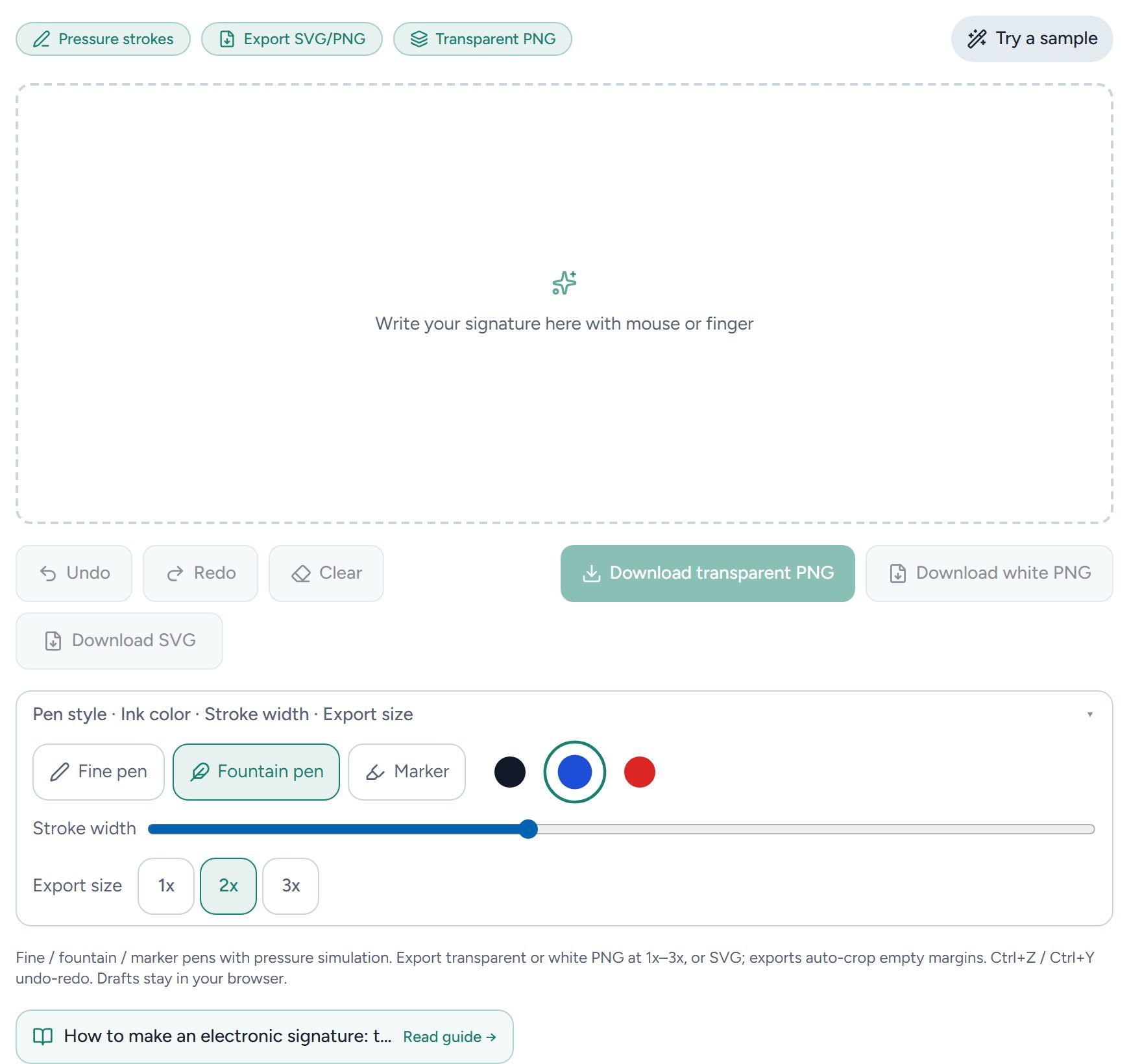
Öffnen Sie den Unterschriftenersteller und Sie sehen sofort die Zeichenfläche. Die Einstellungen für den Stiftspitzenstil, die Tintenfarbe, die Stift Dicke und die Exportgröße finden Sie im ausklappbaren Bereich “Stiftspitzenstil · Tintenfarbe · Stift Dicke · Exportgröße” unten auf der Zeichenfläche. Klicken Sie darauf, um sie zu öffnen:
- Stiftspitzen: Feiner Stift, Füller, Marker – für Verträge wird empfohlen, einen Füller zu verwenden, da er verschiedene Stiftbreiten hat und am ähnlichsten einem echten Stift geschrieben aussieht;
- Tintenfarbe: Schwarz, Blau, Rot – für formelle Dokumente werden schwarz oder blau verwendet;
- Stift Dicke: Mit dem Schieberegler feinjustieren;
- Exportgröße: 1x, 2x, 3x. Wählen Sie 2x oder 3x für den Druck oder die Vergrößerung.
Schritt 2: Schreiben Sie Ihre Unterschrift
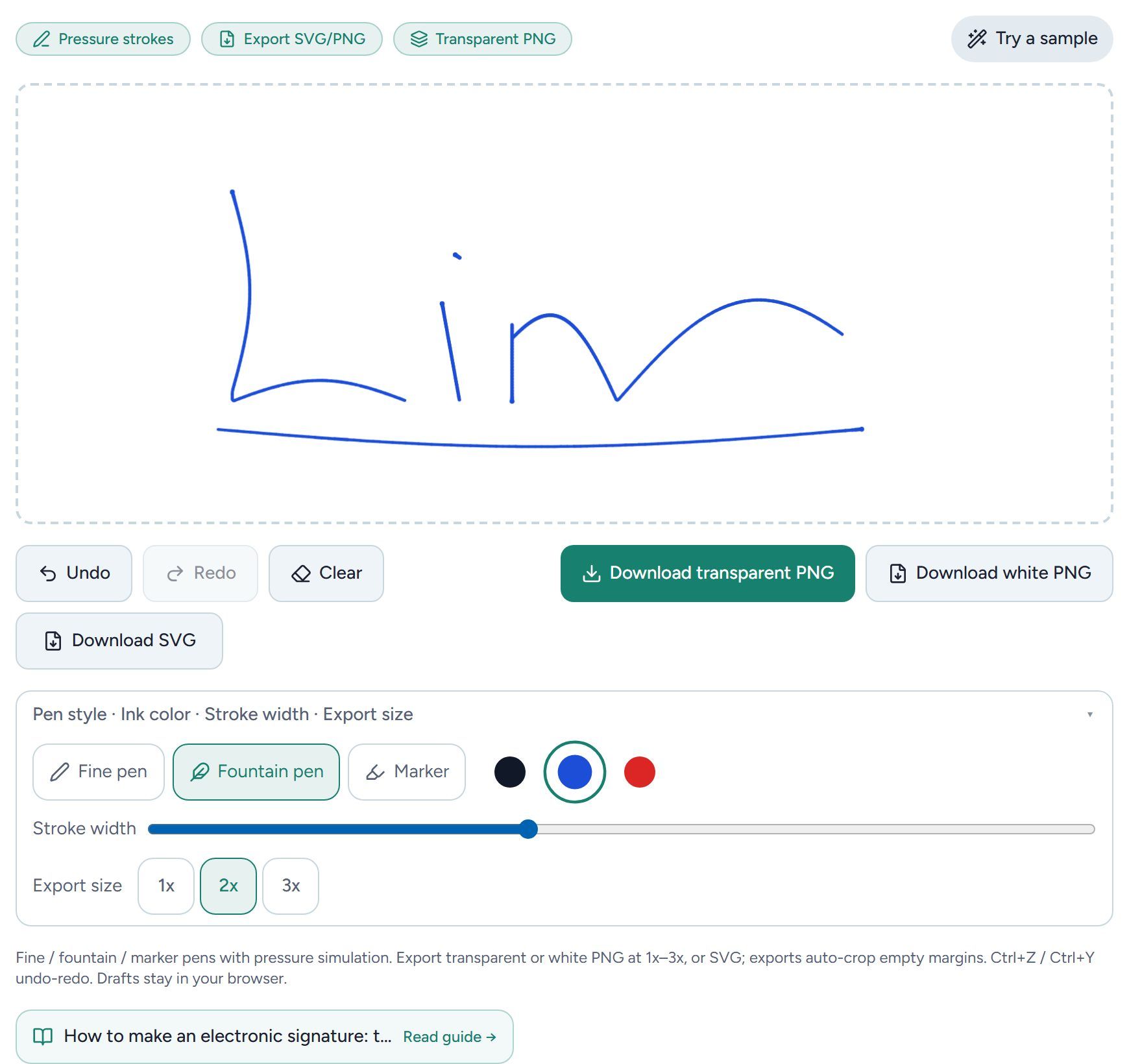
Schreiben Sie auf dem Computer, indem Sie die linke Maustaste gedrückt halten, und auf dem Telefon direkt mit dem Finger schreiben. Das Tool glättet den Stiftstrich automatisch und simuliert Tastendruck: Schreiben Sie langsamer, um breitere Striche zu erzeugen, schreiben Sie schneller, um dünnere Striche zu erzeugen – daher können Sie bei der Schlussstelle schneller schreiben, um einen ähnlicheren Füllerstil zu erzeugen.
Falls Sie einen Fehler machen:
- Letztes Zeichen löschen: Ctrl+Z (oder klicken Sie auf “Rückgängig”);
- Wiederherstellen: Ctrl+Y;
- Wenn Sie versehentlich “Leeren” geklickt haben, können Sie mit “Wiederherstellen” alle Änderungen zurücksetzen.
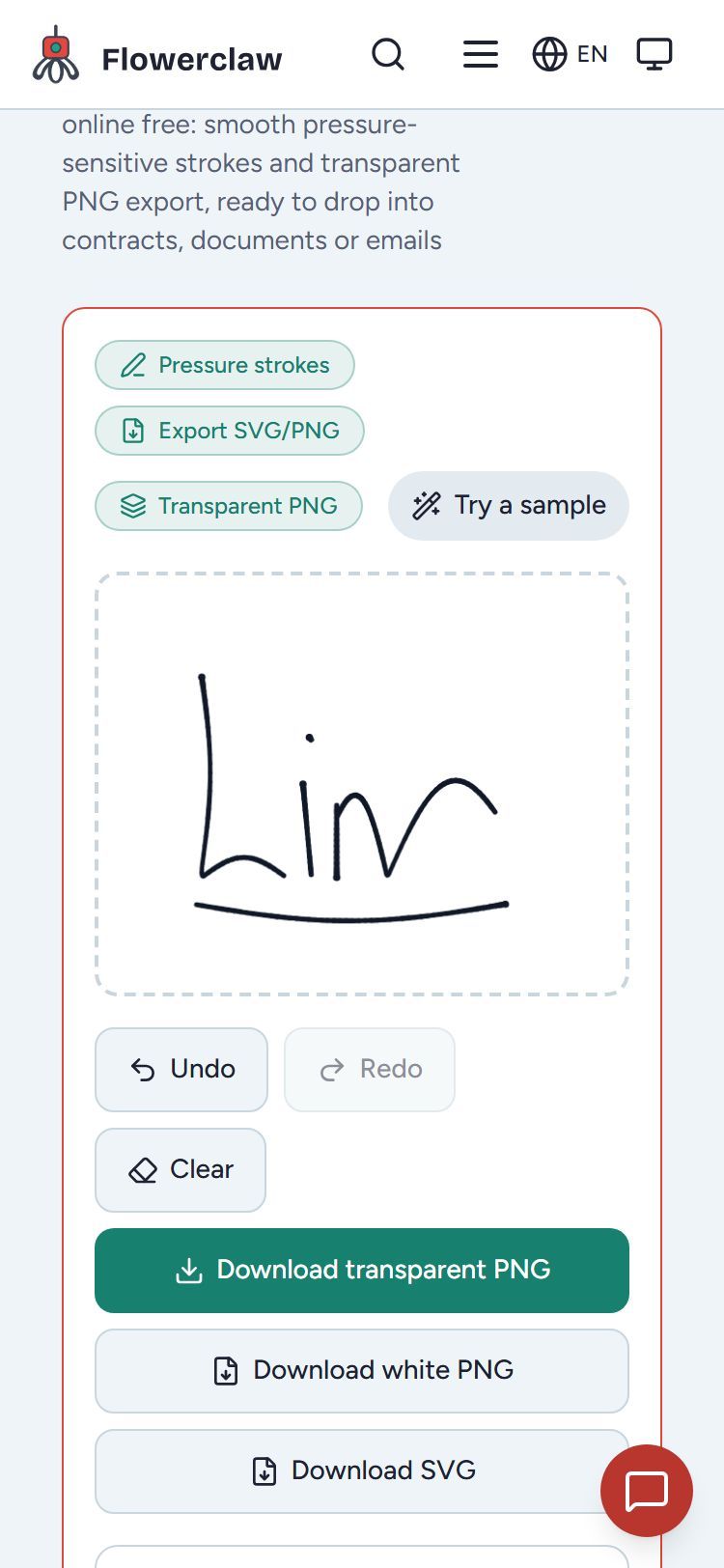
Auf dem Telefon ist es ebenfalls flüssig, die Zeichenfläche wurde für den Touchscreen optimiert und die Seite scrollt während des Schreibens nicht:
Schritt 3: Herunterladen des transparenten PNG
Nachdem Sie die Unterschrift erstellt haben, gibt es drei Download-Schaltflächen:
| Schaltfläche | Geeignet für Szene |
|---|---|
| Herunterladen transparentes PNG | Einfügen in Word, WPS, PDF, Unterschrift überlappt den Text oder die Linie ohne weißen Rahmen |
| Herunterladen weißes PNG | Orte, die keine transparenten Bilder unterstützen, wie einige Online-Formulare, Druck |
| Herunterladen SVG | Vektorformat, vergrößert nicht verschwommen, geeignet für Designzwecke |
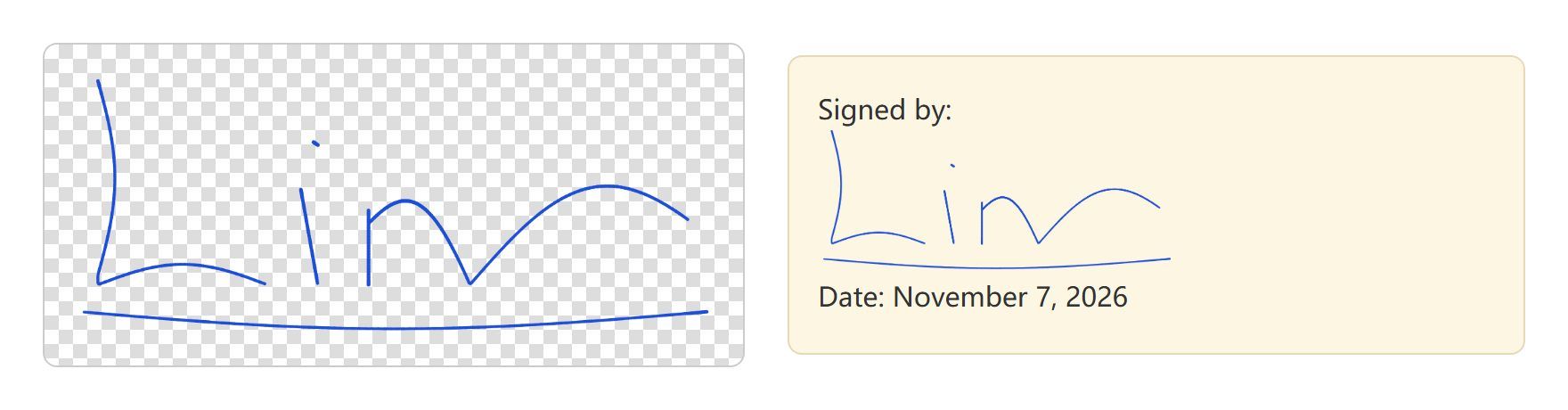
Bei der Ausgabe werden die drei Formate automatisch die umgebende Leere der Unterschrift entfernen, und es ist keine manuelle Kürzung erforderlich. Wir haben getestet, dass bei der 2x-Ausgabe ein PNG mit den Abmessungen 1027×423 Pixeln erhalten wird: Der Bereich außerhalb der Unterschrift ist vollständig transparent, und er wird auf jeder Hintergrundfarbe nur das Stiftschriftbild anzeigen.
Schritt 4: Einfügen in Word / WPS
Microsoft Word:
- Setzen Sie den Cursor auf die Unterschriftstelle, klicken Sie auf “Einfügen → Bild → Diesem Gerät”, wählen Sie das soeben heruntergeladene PNG aus;
- Wählen Sie das Bild aus, klicken Sie auf die Schaltfläche oben rechts “Layoutoptionen” (oder “Bildformat → Textumfluss”) und wählen Sie Über dem Text;
- Ziehen Sie die Unterschrift hinter “Unterschrift:” oder auf die Linie, ziehen Sie die Ecken, um die Größe anzupassen (Halten Sie die Ecke gedrückt und ziehen Sie, um proportional zu skalieren).
WPS Text: Klicken Sie auf “Einfügen → Bild → Lokales Bild”, fügen Sie es ein und wählen Sie im Bereich “Textumfluss” Über dem Text aus, ziehen Sie es dann an den richtigen Ort.
Nachdem das Unterschriftsbild eingefügt wurde, können Sie es “Kopieren → Einfügen” in zukünftige Dokumente kopieren und wieder verwenden, ohne jedes Mal neu schreiben zu müssen.
Schritt 5: Einfügen in PDF
PDF kann nicht wie Word direkt bearbeitet werden, es gibt zwei gängige Methoden:
- Erst Word unterschreiben, dann als PDF exportieren: Fügen Sie die Unterschrift gemäß dem obigen Schritt in Word ein, dann “Datei → Als Datei speichern”, wählen Sie den Typ PDF;
- Mit Adobe Acrobat Reader (kostenlos) unterschreiben: Öffnen Sie das PDF, wählen Sie “Füllen und Unterschreiben”, klicken Sie auf “Unterschrift → Unterschrift hinzufügen”, wählen Sie Bild, importieren Sie das transparente PNG und ziehen Sie es an die Unterschriftstelle.
Wenn der Empfänger verlangt, dass das Dokument “ausgedruckt, handschriftlich unterschrieben und gescannt” wird, können Sie das unterschriebene Papier mit dem Telefon fotografieren und mit Bild zu PDF zu einem PDF zusammenfügen, falls Sie Seiten löschen oder drehen müssen, verwenden Sie PDF Seite verwalten. Diese beiden Tools werden ebenfalls lokal im Browser verarbeitet und die Dateien werden nicht hochgeladen.
Ist die Unterschriftsbild sicher?
- Erstellungsvorgang: Die Unterschrift existiert nur in Ihrem Browser und wird nach dem Herunterladen als Datei auf Ihrem Computer gespeichert; der Entwurf wird ebenfalls nur auf dem lokalen Browser gespeichert und dient zur Wiederherstellung.
- Verwendungsvorgang: Unterschriftsbilder können kopiert werden. Verwenden Sie keine hochauflösenden Unterschriftsbilder in öffentlich zugänglichen Gruppenchats oder öffentlichen Links auf Cloud-Speichersystemen. Besser ist es, bereits unterschriebene PDF-Dokumente an den Empfänger zu senden, anstatt separate Unterschriftsbilder.
Hat diese elektronische Unterschrift rechtliche Gültigkeit?
Nach Artikel 14 des “Gesetzes der Volksrepublik China über elektronische Unterschriften” (2019 geändert) hat eine zuverlässige elektronische Unterschrift die gleiche rechtliche Gültigkeit wie eine handschriftliche Unterschrift oder ein Siegel. Was “zuverlässig” bedeutet, ist in Artikel 13 aufgeführt und muss zusammen erfüllt werden:
- Die Daten für die Erstellung der elektronischen Unterschrift sind für den elektronischen Unterschriftsträger exklusiv;
- Die Daten für die Erstellung der elektronischen Unterschrift werden während der Unterschrift nur vom elektronischen Unterschriftsträger kontrolliert;
- Jegliche Änderungen an der elektronischen Unterschrift können nachgewiesen werden;
- Jegliche Änderungen am Inhalt und der Form der Datenkommunikation können nachgewiesen werden.
Ein Unterschriftsbild, das in Word eingefügt wird, ist schwer zu beweisen, dass “nachweislich Änderungen nach der Unterschrift vorgenommen wurden”, und es kann auch nicht nachgewiesen werden, wer es eingefügt hat. Daher:
- Interne Genehmigungen, Abwesenheitsmeldungen, persönliche Lebensläufe, nicht formelle Bestätigungen: Unterschriftsbilder sind ausreichend häufig verwendet;
- Wichtige Verträge (Kredit, Miete, Arbeitsvertrag usw.): Es wird empfohlen, Plattformen mit实名认证, digitalen Zertifikaten und Fähigkeiten zur Vermeidung von Manipulationen zu verwenden, oder das Original in Papierform zu unterschreiben;
- Der Artikel 3 regelt auch, dass für Dokumente, die personliche Beziehungen wie Ehe, Adoption und Erbschaft betreffen, sowie für Dokumente, die den Stopp von Wasser, Wärme, Gas und anderen öffentlichen Dienstleistungen betreffen, die Bestimmungen über die “vereinbarte Verwendung elektronischer Unterschriften” nicht gelten.
(Die folgenden Informationen sind auf der Grundlage der Gesetzesbestimmungen zusammengefasst und dienen nur als Referenz, stellen keine rechtliche Beratung dar; spezifische Fragen sollten an einen Fachanwalt gerichtet werden.)
Machen Sie jetzt einen: Öffnen Sie den Handschriftliche Unterschrift Generator, wählen Sie einen Füller und schwarz oder blau, schreiben Sie zwei Mal und wählen Sie den besten, laden Sie das transparente PNG herunter und speichern Sie es zur spätere Verwendung.