

Wie kann ich ein Bild auf weniger als 200KB komprimieren? Richtiges Vorgehen für Anmelde- und Ausweispfotos (mit Messdaten)
Mobile Fotos sind oft mehrere MB groß, während Anmeldesysteme eine Größe von 200KB verlangen. Wenn man nur die Kompressionsqualität reduziert, kann die Bildqualität leiden und es ist nicht sicher, dass das Ziel erreicht wird; erst verkleinern, dann mit moderater JPG-Kompression, ein Bild von 3.41MB kann auf 113KB reduziert werden. Der gesamte Prozess wird lokal im Browser bearbeitet, mit Messdaten für jeden Schritt.
Zusammenfassung: Ein Originalbild eines Handys (4032×3024 Pixel, 3.41MB) kann nur durch Senkung der Qualität auf 20% auf eine Größe von etwa 200KB reduziert werden, was die Bildqualität erheblich beeinträchtigt; verkleinern Sie die Breite auf 1280 Pixel, exportieren Sie als JPG, Qualität 80% - das gleiche Bild hat nur 113KB und sieht fast gleich aus. Nachfolgend die spezifischen Schritte und Messdaten für jeden Schritt, die Bildd压缩 und Bilddimensionen anpassen -Tools werden lokal im Browser bearbeitet, das Bild wird nicht hochgeladen.
Schritt 1: Überprüfen Sie die Upload-Anforderungen
Anmeldesysteme und Regierungsseiten geben in der Regel drei Anforderungen an. Überprüfen Sie diese vor der Arbeit:
- Dateigröße: Zum Beispiel “nicht mehr als 200KB”, manche haben auch eine Untergrenze, wie “nicht weniger als 20KB”;
- Pixelgröße oder Verhältnis: Ausweispfotos haben häufig Anforderungen wie 295×413 Pixel (ein Zoll) oder “Breitenaufnahmeverhältnis 3:4”;
- Format: Die meisten erfordern JPG/JPEG.
Ein leicht übersehener Detail ist: Wie groß ist 1KB, 1000 oder 1024 Bytes, die Algorithmen der verschiedenen Websites sind unterschiedlich. Unsere Tools berechnen KB basierend auf 1024 Bytes. Um sicher zu gehen, setzen Sie das Ziel auf unter 190KB.
Warum reicht es nicht, nur die Kompressionsqualität anzupassen
Wir haben ein Bild mit den Abmessungen 4032×3024 Pixel und 3.41MB (eine gängige Größe für 12-Megapixel-Smartphones) in einem Bilddkomprimierungstool verwendet, nur die Qualität angepasst und die Größe nicht geändert, die Messergebnisse sind:
| Kompressionsqualität | Größe nach Komprimierung | Untergrenze von 200KB? |
|---|---|---|
| 80% | 1.38 MB | Nein |
| 60% | 748 KB | Nein |
| 40% | 437 KB | Nein |
| 20% | 192 KB | Ja, aber die Bildqualität ist erheblich beeinträchtigt |
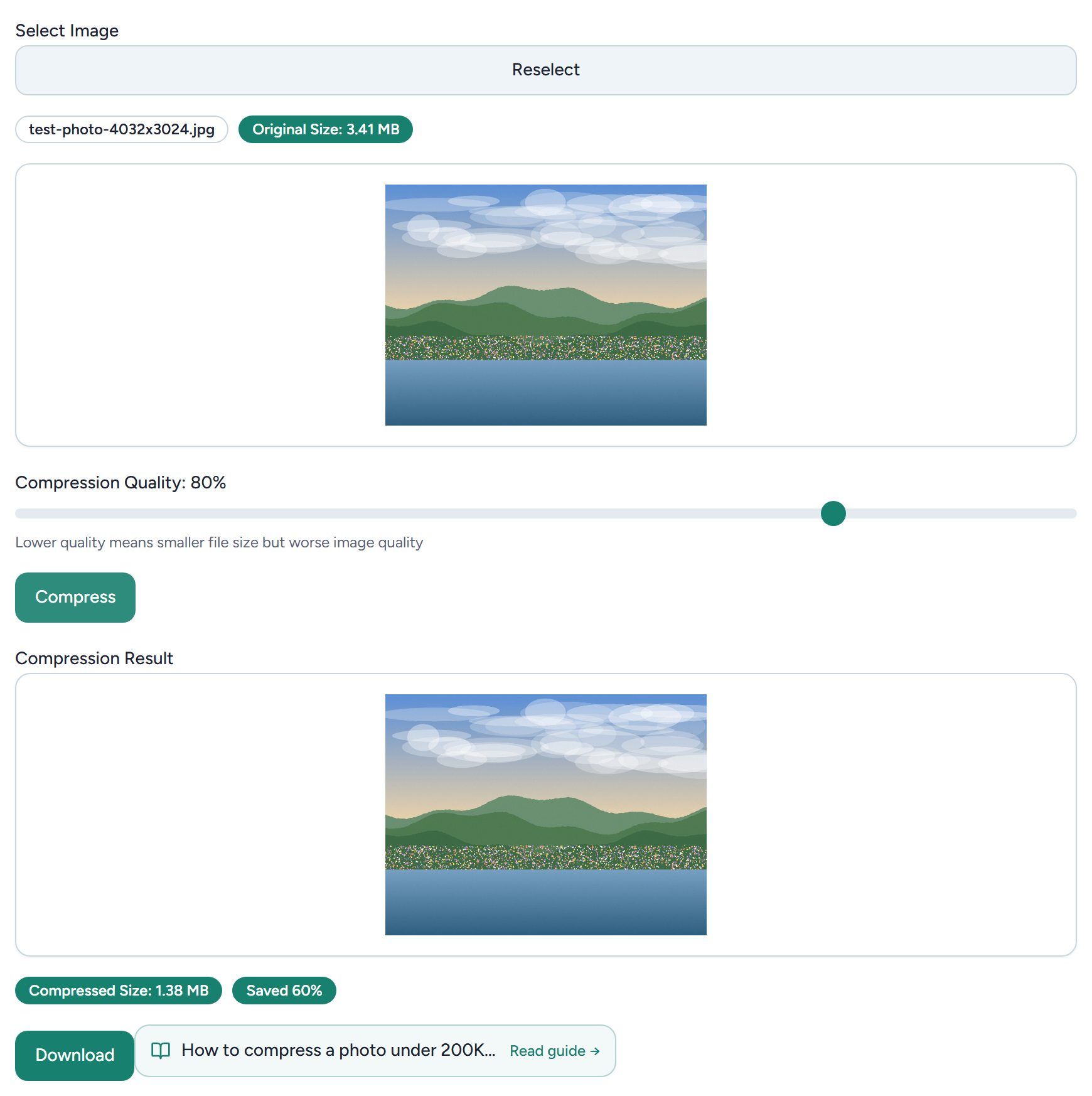
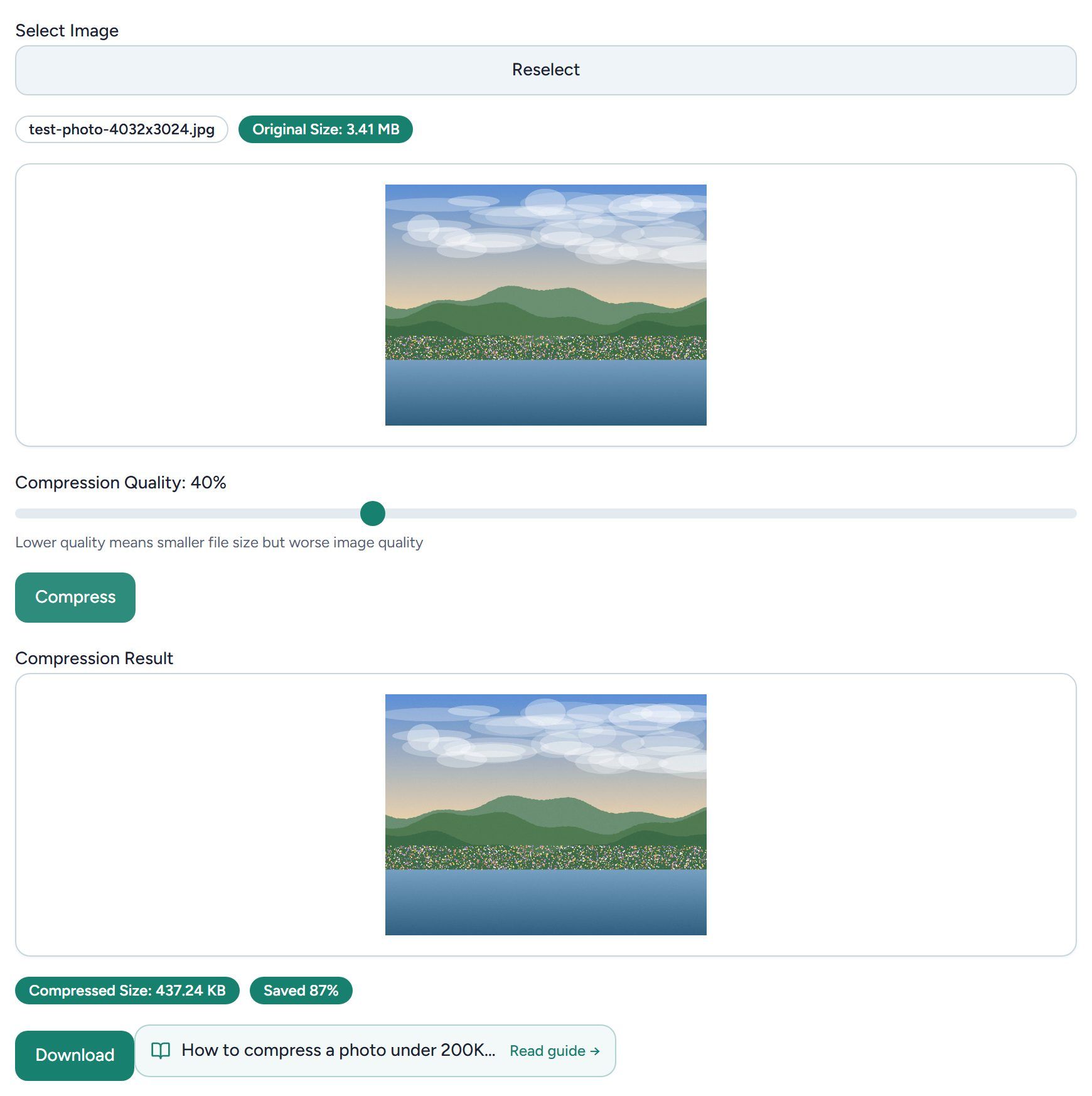
Der Grund ist einfach: Die Dateigröße wird hauptsächlich durch die Anzahl der Pixel bestimmt. Ein 12-Megapixel-Bild, egal wie die Qualität reduziert wird, speichert immer noch alle Pixel. Und bei Anmelde- und Profilbildern, die auf Webseiten angezeigt werden, sind es in der Regel nur einige hundert Pixel breit, die meisten der Originalpixel werden nicht benötigt.
Schritt 2: Zuerst verkleinern, dann moderat komprimieren (empfohlen)
Öffnen Sie das Bilddimensionen anpassen und passen Sie nachfolgend die Einstellungen an:
- Ziehen Sie das Bild herein oder wählen Sie es aus, das Tool zeigt die Originalgröße an (hier 4032 × 3024, 3.41 MB);
- Aktivieren Sie “Behalte das Breitenaufnahmeverhältnis bei”, geben Sie in “Breite (px)” 1280 ein, die Höhe wird automatisch auf 960 angepasst;
- “Ausgabeformat” wählen Sie JPEG - beachten Sie, dass das Standardformat PNG ist, und das Bild als PNG gespeichert wird, ist es größer;
- “Ausgabequalität” auf 80% ziehen;
- Klicken Sie auf “Größe anpassen”, unten wird die angepasste Größe angezeigt, bestätigen Sie, dass sie unter 200KB liegt, und klicken Sie auf “Herunterladen”.
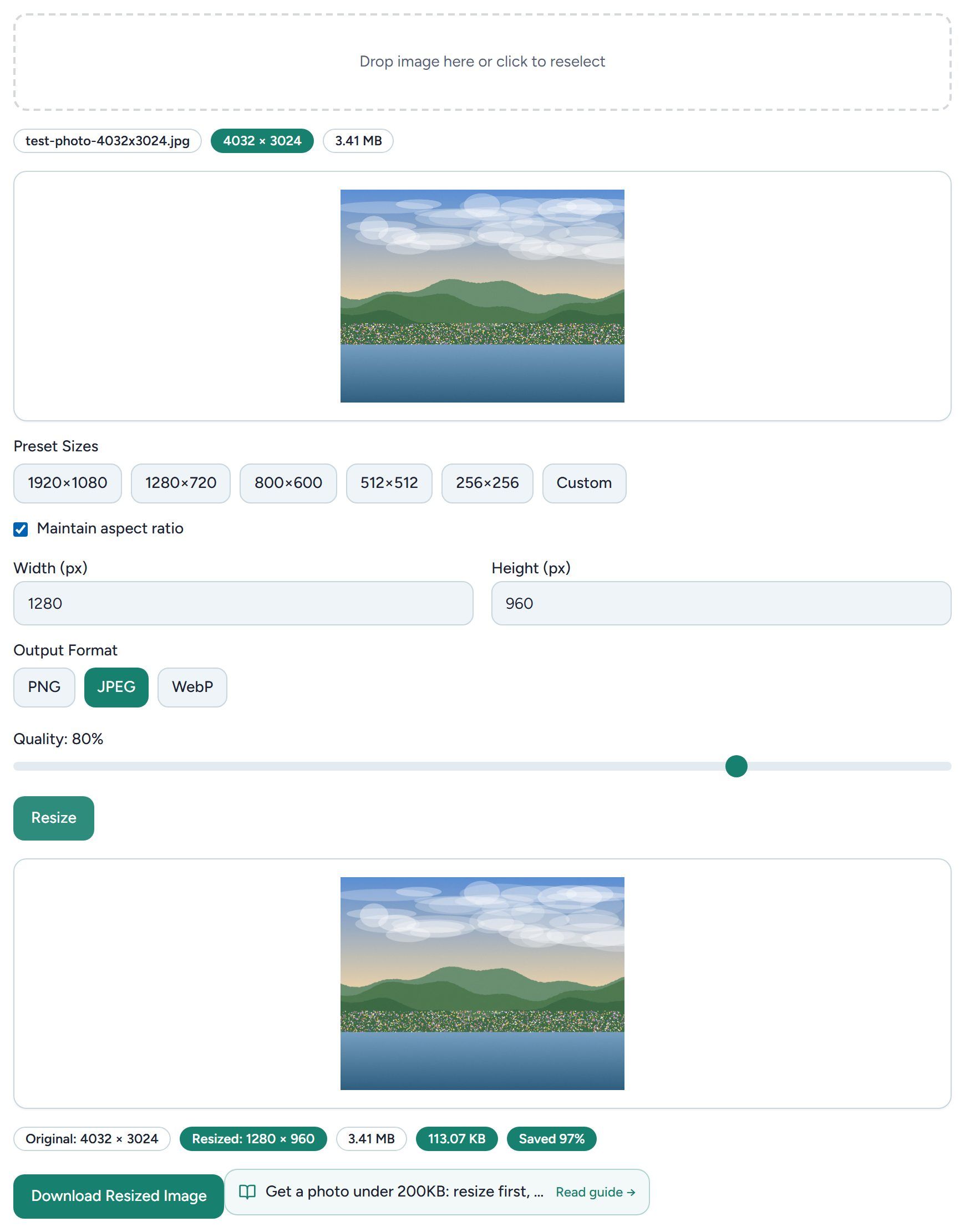
Die Messergebnisse sind:
| Breite × Höhe | Format und Qualität | Dateigröße |
|---|---|---|
| 4032 × 3024 (Originalbild) | — | 3.41 MB |
| 1600 × 1200 | JPEG 80% | 163 KB |
| 1280 × 960 | JPEG 80% | 113 KB |
| 1080 × 810 | JPEG 80% | 88 KB |
| 800 × 600 | JPEG 80% | 45 KB |
Die heruntergeladenen Dateien haben wir ebenfalls überprüft: 1280 × 960 Pixel, 115,780 Bytes (113.1KB), was mit den Daten im Tool übereinstimmt.
Wenn die Größe immer noch über 200KB liegt (z.B. bei detailreichen Landschaftsaufnahmen): Verkleinern Sie die Breite noch weiter (1280 → 1080 → 800) und überlegen Sie dann, die Qualität auf 70% zu reduzieren. Zuerst die Größe reduzieren, dann die Qualität senken, um die Bildqualität am besten zu erhalten.
Ausweispfotos: Zuerst das Verhältnis schneiden, dann die Pixel festlegen
Ausweispfotos haben oft sowohl Anforderungen an die Pixelgröße als auch an die Dateigröße, z.B. 295×413 Pixel, nicht mehr als 200KB. Die Reihenfolge ist wichtig:
- Verwenden Sie das Bilddschneiden mit der “Freien” Proportion, schneiden Sie den Bereich des Porträts aus, lassen Sie das Breitenaufnahmeverhältnis nahe an den Anforderungen (295×413 entspricht etwa 5:7) heran;
- Verwenden Sie das Bilddimensionen anpassen und geben Sie die erforderliche Breite ein, z.B. 295, bestätigen Sie, dass die Höhe nahe an 413 liegt; wenn es um ein paar Pixel geht, können Sie “Behalte das Breitenaufnahmeverhältnis bei” deaktivieren und 413 manuell eingeben;
- Exportieren Sie als JPEG, Qualität 80% bis 90%. Bei so kleinerem Format ist die Dateigröße in der Regel nicht das Problem.
Wenn man ein 4:3-Bild direkt auf 295×413 umwandelt, wird das Porträt verlängert oder zusammengepresst.
Ein Fall, den man vermeiden sollte: PNG mit transparentem Hintergrund nicht mit “Bilddkomprimierung” verwenden
Das Bilddkomprimierungstool gibt immer JPG-Format aus, und JPG unterstützt keine Transparenz. Wir haben ein Bild mit transparentem Hintergrund (Unterschrift, Logo, ausgeschnittenes Bild) getestet: Nach der Komprimierung wurde der transparente Bereich mit Weiß gefüllt.
Daher:
- Fotos (haben本来keine transparenten Bereiche): Sie können sowohl Bilddkomprimierung als auch Bilddimensionen anpassen verwenden;
- PNG mit transparentem Hintergrund (Unterschrift, Logo, ausgeschnittenes Bild): Verwenden Sie Bilddimensionen anpassen zum Verkleinern der Größe, wählen Sie das Ausgabeformat PNG oder WebP aus, um den transparenten Hintergrund zu behalten; wenn Sie das Format wechseln müssen, können Sie auch Bilddformatumwandlung verwenden.
Operationen auf dem Handy
Beide Tools können auch im mobilen Browser verwendet werden (wir haben auf einem 375 Pixel breiten Handy getestet, die Größe auf 1280 Pixel angepasst, und haben ebenfalls etwa 113KB erhalten): Wählen Sie das Bild aus, klicken Sie auf “Komprimieren” oder “Größe anpassen”, und die Größe des bearbeiteten Bildes wird unten angezeigt.
Datenschutz
Die Komprimierung und die Anpassung der Größe erfolgen in Ihrem Browser, das Bild wird nicht auf den Server hochgeladen. Dies ist besonders wichtig für sensible Bilder wie Ausweispfotos und Identitätsdokumente.
Häufig gestellte Fragen
Kann ich das Bild auf weniger als 100KB komprimieren? Ja. Das gleiche Bild hat bei einer Breite von 1080 Pixel und JPEG 80% 88KB; bei einer Breite von 800 Pixel sind 45KB ausreichend.
Wird das Bild nach der Komprimierung verschwommen? Das Verkleinern der Größe ist auf Handys und Computern fast unsichtbar; die eigentliche Bildqualitätsbeeinträchtigung tritt auf, wenn die Qualität zu niedrig ist (z.B. 20%), was zu Farbblocken und Kantenrauschen führt.
Warum wird mein Bild nach der Komprimierung größer? Meistens ist es PNG. Wählen Sie JPEG.
Sofort anfangen: Öffnen Sie Bilddimensionen anpassen, geben Sie die Breite 1280 ein, wählen Sie das Format JPEG und die Qualität 80%, und sehen Sie, wie klein Ihr Bild werden kann.